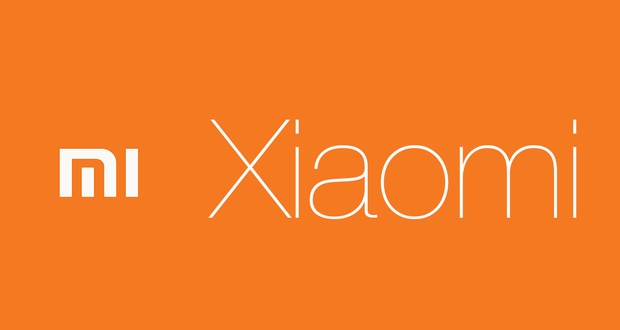
تصاویری از پنل شیائومی مکس لو رفت؛ رونمایی در ماه می 2016

تصاویری از پنل شیائومی مکس لو رفت؛ رونمایی در ماه می 2016
پنل شیائومی مکس

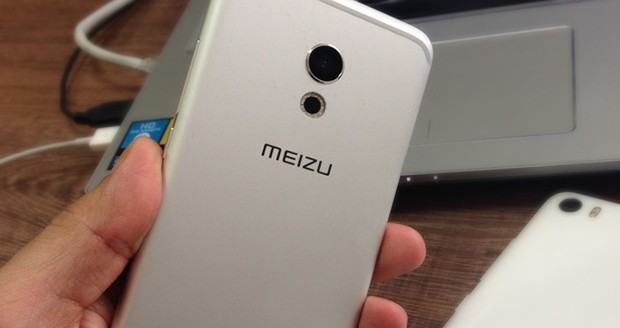
اخیراً حدود 250 هزار کاربر در نظرسنجی انتخاب نام تلفن هوشمند جدید شرکت شیائومی شرکت کردند. در این میان 116294 نفر از آن‌ها نام شیائومی مکس را در بین انتخاب‌های دیگر (پرو، پلاس و بیگ) برگزیدند. حالا اخیراً تصویری از پنل شیائومی مکس لو رفته است. این سازنده چینی نیز پس از اتمام نظرسنجی به …

نوشته اولین بار در پدیدار شد.

تصاویری از پنل شیائومی مکس لو رفت؛ رونمایی در ماه می 2016
(image)

اخیراً حدود 250 هزار کاربر در نظرسنجی انتخاب نام تلفن هوشمند جدید شرکت شیائومی شرکت کردند. در این میان 116294 نفر از آن‌ها نام شیائومی مکس را در بین انتخاب‌های دیگر (پرو، پلاس و بیگ) برگزیدند. حالا اخیراً تصویری از پنل شیائومی مکس لو رفته است. این سازنده چینی نیز پس از اتمام نظرسنجی به …

نوشته اولین بار در پدیدار شد.

تصاویری از پنل شیائومی مکس لو رفت؛ رونمایی در ماه می 2016

خرید بک لینک

خبرگزاری اصفحان

ترفندها: راهنمای کامل برای استفاده از همه قابلیت های گلکسی اس ۷

ترفندها: راهنمای کامل برای استفاده از همه قابلیت های گلکسی اس ۷

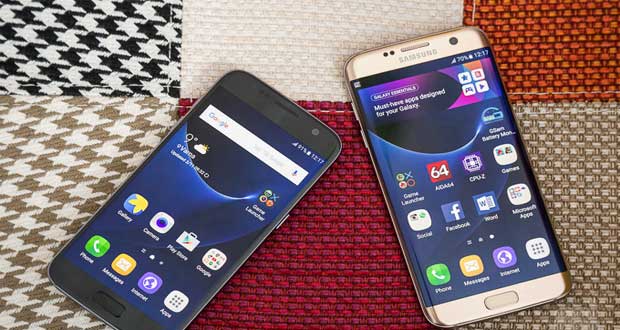
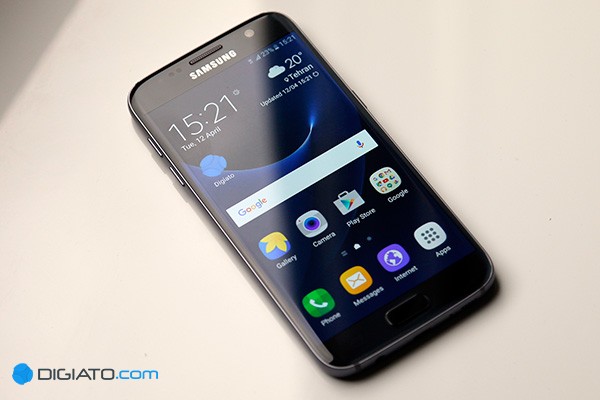
پرچمدار جدید سامسونگ بدون تردید تلفن هوشمند جذاب و دلربایی است، اما بد نیست بدانید علاوه بر ظاهر زیبا، بخشی از قیمت گران این محصول به قابلیت های پیشرفته ی آن باز می گردد و شما ممکن است به دلیل عدم اطلاع، برخی از آنها را مورد استفاده قرار ندهید.

بر همین اساس یک راهنمای کامل برای استفاده از تمام قابلیت های پرچمدار تازه برایتان تدارک دیده ایم تا با مطالعه ی آن، تمام پتانسیل های تلفن هوشمند گران قیمت و پیشرفته ی خود را مورد استفاده قرار دهید. ضمناً توجه داشته باشید که به دلیل یکسان بودن رابط کاربری، این قابلیت ها برای نسخه ی Edge گلکسی اس 7 نیز قابل استفاده هستند. در ادامه ی این مطلب با همراه باشید.

با اضافه کردن کارت حافظه، از قابلیت های دستگاه بهره ی بیشتری بگیرید

پرچمداران جدید سامسونگ با 32 گیگابایت حافظه داخلی به بازار عرضه شده اند و این میزان به طور معمول برای استفاده های روزمره کافی خواهد بود، اما حالا که یکی از بهترین نمایشگرهای موبایل را در کنار قدرت پردازش بسیار بالا و دوربین عالی در اختیار دارید، توصیه می کنیم با تهیه ی یک کارت حافظه، از قابلیت های تلفن هوشمند خود، بهره ی بیشتری ببرید.

هر دو پرچمدار جدید حالا پس از یکسال وقفه دوباره از کارت های MicroSD تا 200 گیگابایت پشتیبانی می کنند، قابلیتی که یکی از نقاط قوت اصلی در مقابل آیفون به حساب می آید. البته باید توجه داشته باشید که در نسخه ی دو سیم کارت، محل قرار گیری سیم کارت دوم با کارت حافظه یکسان است و برای استفاده، باید یکی از آنها را انتخاب نمایید.

علاوه بر این بد نیست اشاره کنیم که سامسونگ سال گذشته دلیل کنار گذاشتن پشتیبانی از کارت حافظه در گلکسی اس 6 را پایین بودن سرعت آن نسبت به حافظه ی داخلی دستگاه اعلام کرده بود و عموماً نیز تلفن های هوشمند نمی توانند حداکثر سرعت کارت های حافظه را مورد استفاده قرار دهند.

اما بر اساس شنیده ها شرکت کره ای اکنون راه حلی برای افزایش سرعت این بخش پیدا کرده و بر همین اساس، توصیه می کنیم خرید کارت های حافظه ی پر سرعت مثل سری Extreme سن دیسک را برای این تلفن هوشمند در نظر داشته باشید، خصوصاً اگر می خواهید قابلیتی مثل فیلمبرداری 4K را مورد استفاده قرار دهید.

زیر باران باید رفت

دریافت گواهی IP68 به این معناست که پرچمداران جدید سامسونگ در مقابل آب و غبار مقاوم هستند، آن هم در حالی که سازنده راه های نفوذ را از داخل بدنه مسدود کرده و هیچ درپوشی روی درگاه های دستگاه مورد استفاده قرار نگرفته تا زیبایی و راحتی استفاده از محصول تحت تاثیر قرار نگیرد.

البته باید توجه داشته باشید که بخش زیادی از زیبایی این دو تلفن هوشمند به صیقلی بودن بدنه باز می گردد، اما همین خصوصیت از سوی دیگر موجب می شود بدنه ی دستگاه (خصوصاً در رنگ نقره ای نسخه ی Edge) استعداد بالایی در جذب اثر انگشت داشته باشد، اما به لطف مقاومت در برابر آب می توانید در یک چشم بر هم زدن، زیبایی نفسگیر بدنه ی صیقلی را با اندکی آب به آن باز گردانید.

با وجود این دو پرچمدار جدید و زیبا، کاربرانی که به چنین قابلیتی احتیاج داشته باشند دیگر به محصولات سونی و مدل های نه چندان چشم نواز سری Active سامسونگ محدود نیستند و انتخاب های بیشتری را در اختیار خواهند داشت. البته باید توجه داشته باشید که هیچکدام از این تلفن های هوشمند به شکل کامل ضد آب نیستند و بر اساس توضیحات سازنده می توانید آنها را به مدت 30 دقیقه تا عمق حداکثر 1.5 متر در آب غوطه ور نمایید.

تلفن هوشمند خود را سریع تر از همیشه شارژ کنید، البته به شکل بیسیم

برخی تلفن های هوشمند از قابلیت شارژ بی سیم برخوردار هستند و برخی دیگر شارژ سریع، اما پرچمداران جدید سامسونگ مثل نسل پیشین از هردوی این مزیت ها به شکل همزمان بهره می برند، آن هم در حالی که تا مدتی پیش حتی شارژ عادی ابزارهای موبایل مجهز به بدنه ی فلزی به شکل بیسیم نیز امکان پذیر نبود و در حال حاضر هم شارژ بیسیم حتی در پیشرفته ترین تلفن های هوشمند به مدت زمان نسبتاً طولانی نیاز خواهد داشت.

البته توجه داشته باشید که برای بهره مند شدن از این قابلیت به شکل بیسیم لازم است شارژر عرضه شده برای محصول که در تصویر مشاهده می کنید را به قیمت 70 دلار تهیه نمایید، پس از آن می توانید تلفن هوشمند خود را با استفاده از آن به ساده ترین شکل، ظرف مدت تنها * دقیقه به طور کامل شارژ کنید.

قابلیت همیشه روشن ماندن نمایشگر را فعال کنید

اگر در طول روز دفعات زیادی را برای مشاهده ی نوتیفیکیشن ها یا ساعت نمایشگر دستگاه خود را روشن می کنید، نمایشگرهای مجهز به قابلیت موسوم به همیشه روشن ماندن یا «Always On» برای شما سودمند خواهند بود، قابلیتی که موجب می شود بخشی از نمایشگر با مصرف اندکی از شارژ باتری در تمام طول روز برای نمایش زمان و برخی اطلاعات دیگر روشن باقی بماند و نیازی به فعال کردن کامل آن وجود نداشته باشد.

نکته اینجاست که ارائه ی چنین قابلیتی بیش از هرچیز روی پنل های AMOLED منطقی به نظر می رسد چرا که در این فناوری، نمایشگر قادر است تک تک پیکسل ها را به شکل جداگانه کنترل کند و بر همین اساس، تنها بخش هایی که به نمایش اطلاعات اختصاص دارند روشن مانده و باقی نمایشگر خاموش خواهد بود، یعنی همان ویژگی که موجب می شود عمق رنگ مشکی در این فناوری از LCD بالاتر و در عین حال مصرف انرژی برای قابلیت Always On نیز ناچیز باشد.

اما در کمال تعجب سامسونگ به عنوان شرکتی که استاد ساخت پنل های AMOLED به حساب می آید، تاکنون از ارائه چنین قابلیتی خودداری می کرد و پرچمداران جدید نخستین محصولی به حساب می آیند که نمایشگر آنها از قابلیت Always On پشتیبانی می کند، قابلیتی که البته به شکل پیش فرض غیر فعال است و برای استفاده از آن لازم است مراحل زیر را طی کنید:

  • بخش Settings یا تنظیمات دستگاه را باز کنید.
  • به بخش Display وارد شوید.
  • گزینه ی Always On Display را انتخاب کنید.
  • دکمه ی موجود در سمت راست بالای صفحه را روی حالت On قرار دهید.
  • با ورود به بخش Content to show اطلاعاتی که می خواهید نمایش داده شوند را از بین گزینه های Clock یا Calendar و Pictures تعیین نمایید.

البته باید توجه داشته باشید که این قابلیت در مراحل اولیه ی عرضه قرار دارد و در حال حاضر به نمایش اطلاعاتی مثل ساعت، تقویم و نوتیفیکیشن برخی از اپلیکیشن های پیش فرض سازنده محدود است. علاوه بر این گفتنی است که همیشه روشن ماندن صفحه نمایش در این دو تلفن هوشمند به گفته ی سازنده در هر ساعت حدود یک درصد از شارژ باتری را مصرف خواهد کرد.

عمر باتری دستگاه را بهبود دهید

مصرف انرژی در پرچمداران جدید سامسونگ در بهینه ترین حالت قرار دارد و سازنده علاوه بر این برای نسخه ی Edge یک باتری بسیار پرظرفیت 3600 میلی آمپر ساعتی را در نظر گرفته است که رقم قابل توجهی به حساب می آید. اما در هر حال باید توجه باشید که استفاده از برخی قابلیت های تلفن هوشمند به مصرف انرژی احتیاج دارند، برای مثال قابلیت Always On را در نظر داشته باشید که ظرف حدود 100 ساعت تمام شارژ دستگاه را به مصرف می رساند.

اما بد نیست بدانید که راه هایی وجود دارد تا بتوانید مصرف انرژی در بخش های دیگر تلفن هوشمند خود را کاهش داده و میزان شارژی که از این راه صرفه جویی می گردد را به چنین قابلیت های سودمندی اختصاص دهید. بر همین اساس به کار گیری روش های زیر را توصیه می کنیم:

  • Wallpaper یا Theme های تیره و مشکی را مورد استفاده قرار دهید (برای نمونه می توانید یک تصویر زمینه ی کاملاً سیاه رنگ را ).
  • با مراجعه به منوی تنظیمات، بخش Applications را انتخاب کرده و سپس به Application manager وارد شوید، سپس اپلیکیشن فیسبوک را Disable کنید و به جای آن، از مرورگر برای مراجعه به این شبکه اجتماعی استفاده نمایید (علاوه بر این می توانید با مراجعه به بخش باتری در منوی تنظیمات، دیگر اپلیکیشن هایی که انرژی زیادی مصرف می کنند را نیز مشاهده و حذف کنید).
  • روشنایی صفحه نمایش را به شکل دستی پایین تر بیاورید.
  • قابلیت های دستگاه که به آنها نیاز ندارید را خاموش کنید، از جمله وای-فای، بلوتوث، NFC و غیره.
  • امکانات دستگاه که از آنها بهره نمی گیرید را غیر فعال کنید، مثل Smart Stay و Smart Alert و موارد دیگر.
  • با مراجعه به بخش Data usage در منوی تنظیمات دستگاه و انتخاب بخش Background Data، امکان اتصال به اینترنت در پس زمینه را از اپلیکیشن هایی که ضروری نیستند سلب نمایید.
  • با مراجعه به منوی تنظیمات، از حالت Power saving mode دستگاه بهره بگیرید.

البته باید توجه داشته باشید که استفاده از روشهای فوق میزان اتلاف انرژی باتری را کاهش می دهند و اگر می خواهید عمر باتری دستگاه به شکل قابل توجهی افزایش پیدا کند، لازم است تهیه ی پاور بانک یا قاب های مجهز به باتری اضافه را برای تلفن هوشمند خود در نظر داشته باشید.

پتانسیل های نهفته در اثر انگشت خود را دریابید

حسگر اثر انگشت در حال حاضر به یکی از ویژگی های اساسی در تلفن های هوشمند تبدیل شده و پرچمداران سامسونگ نیز در زمره محصولاتی به شمار می روند که از حسگری سریع و دقیق برای باز کردن قفل دستگاه با امنیت بالا مجهز شده اند. ضمناً بد نیست بدانید که به لطف این حسگر می توانید اثر انگشت خود را به جای گذر واژه برای لاگین کردن به وب سایت ها یا باز کردن قفل و دسترسی به اپلیکیشن های رمز گذاری شده استفاده کنید.

پرچمداران جدید سامسونگ ضمناً به اندروید مارشملو مجهز هستند که به شکل مقیم از حسگر اثر انگشت پشتیبانی می کند و بهره وری از این قابلیت در آن به بالاترین سطح رسیده است، در نتیجه اگر تاکنون حسگر اثر انگشت تلفن هوشمند خود را فعال نکرده اید، توصیه می کنیم این مراحل ساده را دنبال کنید:

  • به بخش تنظیمات دستگاه وارد شوید.
  • Lock Screen and Security را انتخاب کنید.
  • Fingerprints را انتخاب کنید.
  • Add Fingerprints را انتخاب کنید.
  • روند شناساندن اثر انگشت به دستگاه را انجام دهید.

در این بخش می توانید به طور مجزا تا 4 اثر انگشت را در حافظه دستگاه ثبت کنید، سپس می توانید از بین گزینه های زیر مواردی که می خواهید مورد استفاده قرار دهید را انتخاب کنید:

  • Web sign-in: برای استفاده از اثر انگشت به جای گذر واژه برای ورود به حساب کاربری در سایت ها
  • Verify Samsung Account: برای استفاده از اثر انگشت به جای گذر واژه برای ورود به حساب کاربری سامسونگ
  • Use with Samsung Pay: برای تایید پرداخت های موبایلی با اثر انگشت (در ایران فعال نیست)
  • Fingerprint Unlock: برای باز کردن قفل دستگاه با اثر انگشت

فاصله ی تصمیم به عکاسی تا ثبت تصویر را به تنها دو کلیک کاهش دهید

پرچمداران سامسونگ به یکی از سریع ترین دوربین های موبایل مجهز هستند و به لطف سخت افزار قدرتمند و فناوری های پیشرفته مثل «پیکسل دوگانه»، ثبت تصاویر با کیفیت توسط آنها در تنها چند لحظه انجام می گیرد. بر همین اساس سازنده این امکان را برای شما در نظر گرفته که با تنها دو بار فشار دادن دکمه ی «Home»، به سرعت دوربین دستگاه را آماده ی عکسبرداری نمایید، قابلیتی که اگر آن را با استفاده از مراحل زیر فعال کنید، دیگر هرگز چشم تیزبین دستگاه هیچ صحنه ی جذابی را از دست نخواهد داد:

  • به بخش تنظیمات وارد شوید.
  • بخش Advanced Features را انتخاب کنید.
  • گزینه ی Quick launch camera را روی ON قرار دهید.
  • اکنون با دوبار فشردن سریع دکمه ی «هوم» در پایین نمایشگر، در یک چشم بر هم زدن به رابط کاربری بخش دوربین وارد خواهید شد.

البته توجه داشته باشید که در برخی موارد این قابلیت به شکل پیشفرض فعال است، در نتیجه توصیه می کنیم پیش از انجام مراحل این موضوع را امتحان کنید.

اپلیکیشن ها را از کشو خارج کنید

اندروید و iOS (سیستم عامل موبایل اپل) از جهات بسیاری با یکدیگر متفاوت هستند، اما یکی از نخستین تفاوت هایی که هنگام استفاده از این دو پلتفرم مشاهده خواهید کرد نحوه ی لیست کردن اپلیکیشن های موجود در حافظه است. در پرچمداران سامسونگ برای دسترسی به نرم افزارهای نصب شده لازم است با انتخاب گزینه ی Applications که به شکل پیش فرض در گوشه پایین سمت راست صفحه ی خانگی قرار دارد، به بخش موسوم به App Drawer یا «کشوی اپلیکیشن ها» وارد شوید و در صورت تمایل میانبر اپلیکیشن های مورد نظر را روی صفحات خانگی خود قرار دهید.

اما در iOS تمام نرم افزارها روی صفحات خانگی دستگاه می گیرند و محلی مشابه «کشوی اپلیکیشن ها» وجود ندارد، طراحی که برخی کاربران آن را راحت تر به حساب می آورند و بر همین اساس اگر شنیده ها حقیقت داشته باشند، گوگل نیز تصمیم گرفته این بخش را در نسخه بعدی اندروید کنار گذارد. البته در حال حاضر هم تولید کنندگان مختلفی (خصوصاً چینی ها) پیش دستی کرده و کشوی اپلیکیشن ها را از رابط کاربری خود کنار گذشته اند. سامسونگ نیز هرچند در زمره این نمونه ها نیست و به طراحی سنتی سیستم عامل گوگل پایبند مانده، اما امکان تصمیم گیری در مورد این بخش را به کاربر سپرده است، در نتیجه می توانید با انجام این مراحل، کشوی اپلیکیشن ها را از رابط کاربری دستگاه حذف کنید:

  • بخش تنظیمات را باز کنید.
  • به Advanced Features وارد شوید.
  • Galaxy Labs را از انتهای لیست انتخاب نمایید.
  • روی Start کلیک کنید.
  • گزینه ی Show all apps on home screen را انتخاب کنید.
  • دکمه ی موجود در سمت راست بالای صفحه را روی حالت On قرار دهید.

جلوی ارسال نوتیفیکیشن توسط اپلیکیشن های مزاحم را بگیرید

اگر برخی اپلیکیشن یا بازی های نصب شده روی دستگاه با ارسال نوتیفیکیشن های تبلیغاتی و بی مورد امان شما را بریده اند، اما نمی خواهید آنها را پاک کنید، می توانید با انجام مراحل زیر امکان ارسال نوتیفیکیشن را از اپلیکیشن های مورد نظر خود سلب نمایید:

  • به بخش تنظیمات وارد شوید.
  • Notifications را انتخاب کنید.
  • دکمه ی مقابل اپلیکیشن های مزاحم را غیر فعال کنید.
  • علاوه بر این می توانید با انتخاب گزینه ی Advanced از گوشه ی سمت راست بالای صفحه، موارد جزئی تری مثل اولویت و ترتیب قرار گیری نوتیفیکیشن اپلیکیشن ها و نمایش یا عدم نمایش آنها در صفحه ی قفل را نیز نمایید.

ضمناً توجه داشته باشید که همزمان با مواجه شدن با نوتیفیکیشن اپلیکیشن های مزاحم نیز می توانید به راحتی با انجام این مراحل، اجازه ی نمایش نوتیفیکیشن را از اپلیکیشن مورد بحث سلب نمایید:

  • نوار نوتیفیکیشن ها را از بالای صفحه پایین بکشید.
  • انگشت خود را روی نوتیفیکیشن مورد نظر نگه دارید.
  • در سمت راست تصویر گزینه info را انتخاب کنید.
  • امکان نمایش نوتیفیکشن توسط اپلیکیشن مورد بحث را با استفاده از دکمه ی موجود غیر فعال نمایید.

بدون از دست دادن تماس های ضروری، تلفن هوشمند خود را Silent کنید

اگر می خواهید تلفن هوشمند خود را بی صدا کنید اما در عین حال برخی از افراد مورد نظرتان امکان تماس گرفتن با شما را داشته باشند، می توانید با انجام مراحل زیر این امکان را برای آنها فراهم آورید:

  • بخش تنظیمات دستگاه را باز کنید.
  • به بخش Do Not Disturb وارد شوید.
  • گزینه Turn on now را برای بی صدا کردن تلفن هوشمند فعال کنید (در صورت نیاز می توانید با فعال کردن گزینه Turn on as scheduled یک برنامه هفتگی برای فعال شدن خودکار این حالت برای دستگاه تعیین نمایید).
  • به بخش Allow Exceptions در پایین صفحه وارد شده و با انتخاب گزینه Custom موارد مورد نظر خود را از حالت Do Not Disturb معاف کنید.

پیام های خصوصی را خصوصی نگهدارید

برخی از نوتیفیکیشن ها حاوی حاوی اطلاعات شخصی شما هستند یا پیام های خصوصی دریافت شده در اپلیکیشن های اجتماعی را به نمایش می گذارند، بر همین اساس توصیه می کنیم در محل های عمومی و در حضور افراد نا آشنا، مراحل زیر را انجام دهید تا محتوای نوتیفیکیشن های اپلیکیشن های مورد نظر شما روی صفحه ی قفل دستگاه به نمایش در نیامده و در نوار نوتیفیکیشن ها باقی بمانند.

  • بخش تنظیمات را باز کنید.
  • به بخش Lock screen and security وارد شوید.
  • بخش Notifications on Lock Screen را باز کنید.
  • از بالای صفحه در قسمت Content on Lock Screen گزینه ی Hide Content را برای عدم نمایش همه ی نوتیفیکیشن ها در صفحه ی قفل انتخاب کرده یا دکمه ی جلوی اپلیکیشن های مورد نظر خود را خاموش نمایید.

اپلیکیشن های غیر قابل حذف از لیست دستگاه پاک کنید

تردیدی وجود ندارد که رابط کاربری سامسونگ در سالهای اخیر به مراتب خلوت و ساده تر شده و اکنون کمتر از هر زمان به اپلیکیشن های زائد آلوده است، اما با این حال هنوز هم مواردی هستند که کاربردی ندارند و امکان حذف آنها نیز وجود ندارد. در چنین حالتی، می توانید با انجام مراحل زیر برخی اپلیکیشن های مورد نظر خود را از لیست دستگاه (موسوم به App Tray) پاک کنید تا اگر امکان حذفشان وجود ندارد حداقل جلوی دست و پا را نگیرند.

  • بخش اپلیکیشن ها یا App Tray را باز کنید (به شکل پیش فرض در گوشه ی پایین سمت راست قرار دارد و آیکون آن به شکل 9 نقطه ی خاکستری رنگ است).
  • از گوشه ی بالا سمت راست گزینه ی Edit را انتخاب نمایید.
  • با کلیک روی علامت منفی ( – ) می توانید آیکون اپلیکیشن های مورد نظر خود را از لیست حذف کنید.

علاوه بر این توجه داشته باشید که با انتخاب گزینه A-Z که در کنار گزینه ی Edit واقع شده، لیست اپلیکیشن ها به ترتیب حروف الفبای انگلیسی مرتب خواهند شد، اما انتخاب این حالت غیر قابل برگشت خواهد بود.

اجازه ندهید اپلیکیشن ها تک تک حرکات شما را زیر نظر داشته باشند

نظارت بر میزان دسترسی اپلیکیشن ها به بخش های مختلف تلفن هوشمند شما در اندروید مارشملو در بهترین حالت خود قرار دارد و گوگل در این نسخه امکان بررسی جزئیات این مسئله را برای کاربر در نظر گرفته است. بر همین اساس توصیه می کنیم با انجام مراحل زیر، میزان دسترسی اپلیکیشن ها را بررسی کرده و موارد پر مصرف مثل موقعیت مکانی را برای نرم افزارهای غیر ضروری غیر فعال نمایید، برای نمونه:

  • بخش تنظیمات را باز کنید.
  • به Privacy and safety وارد شوید.
  • بخش App permissions را باز کنید.
  • گزینه ی Location را انتخاب نمایید.
  • دکمه ی مقابل نرم افزارهای مورد نظر خود را خاموش کنید.

توجه داشته باشید که در مرحله ی چهارم می توانید با انتخاب گزینه های دیگر، در مورد دسترسی اپلیکیشن ها به مواردی از جمله حافظه داخلی، میکروفون، دوربین و حسگرهای دستگاه تصمیم گیری نمایید.

کیبورد Swipe را مورد استفاده قرار دهید

هرچند کیبورد فارسی پرچمداران سامسونگ از حالت تایپ موسوم به سوایپ پشتیبانی نمی کند، اما این قابلیت برای تایپ انگلیسی بسیار سودمند است و سرعت تایپ شما را آنقدر افزایش می دهد که پس از مدتی تایپ به شکل سنتی و فشار دادن دکمه ها را به کلی فراموش خواهید کرد. بر همین اساس توصیه می کنیم با انجام مراحل زیر قابلیت مفید Swipe را فعال کرده و از آن بهره بگیرید.

  • بخش تنظیمات را باز کنید.
  • به بخش Language and input وارد شوید.
  • گزینه ی Samsung Keyboard را انتخاب کنید.
  • به Keyboard Swipe وارد شوید و Cursor Control را انتخاب کنید.

البته توجه داشته باشید که در ابتدا ممکن است هنگام تایپ اندکی خطا داشته باشید و مدتی طول خواهد کشید تا به این نوع تایپ کردن عادت کنید، اما تنها کافی است به جای فشار دادن حروف، با کشیدن انگشت از روی آنها عبور و بینشان حرکت کنید. ضمناً لازم است اشاره کنیم که با فعال کردن این قابلیت، امکان استفاده از کیبورد و تایپ کردن به شکل سنتی نیز کماکان وجود خواهد داشت.

تعداد صفحات خانگی دستگاه را بیشتر کنید

اولین باری که پرچمدار جدید خود را روشن کنید 3 صفحه خانگی در اختیار خواهید داشت، یکی در وسط برای نمایش آیکون نرم افزارهای اصلی، یکی در سمت چپ به نام Briefing برای نمایش آخرین اخبار و یک صفحه ی اضافه در سمت راست. برای اضافه کردن صفحات بیشتر به این تعداد مراحل زیر را انجام دهید:

  • انگشت خود را روی صفحه خانگی دستگاه نگه دارید تا تنظیمات مربوط به home screen ظاهر شوند.
  • علامت + در پایین صفحه را انتخاب کنید.

علاوه بر این توجه داشته باشید که می توانید با نگه داشتن انگشت روی هر صفحه، محل آن و ترتیب قرار گیری صفحات خانگی را به میل خود مرتب نمایید.

آیکون های بیشتری در هر صفحه جا دهید

گذشته از اضافه کردن صفحات خانگی، تعداد آیکون های موجود در هر صفحه نیز با انجام مراحل زیر به میل شما قابل تغییر هستند.

  • انگشت خود را روی صفحه خانگی دستگاه نگه دارید تا تنظیمات مربوط به home screen ظاهر شوند.
  • از گوشه ی سمت راست پایین صفحه Screen Grid را انتخاب نمایید.
  • گزینه ی 4×4 را برای نمایش 16 اپلیکیشن در هر صفحه انتخاب کنید. (به شکل پیش فرض فعال است)
  • گزینه ی 4×5 را برای نمایش 20 اپلیکیشن در هر صفحه انتخاب کنید.
  • گزینه ی 5×5 را برای نمایش 25 اپلیکیشن در هر صفحه انتخاب کنید.

Flipboard Briefing را غیر فعال کنید

اگر صفحه ی موسوم به Briefing در سمت چپ صفحات خانگی را مورد استفاده قرار نمی دهید، می توانید آن را با انجام مراحل زیر غیر فعال نمایید.انگشت خود را روی صفحه خانگی دستگاه نگه دارید تا تنظیمات مربوط به home screen ظاهر شوند.

  • انگشت خود را روی صفحه خانگی دستگاه نگه دارید تا تنظیمات مربوط به home screen ظاهر شوند.
  • به طرف چپ سوایپ کنید تا صفحه ی Briefing نمایان شود.
  • دکمه ی موجود در گوشه ی بالا سمت راست صفحه را خاموش کنید.

اجازه ندهید سر و صدای پرچمدار جذاب شما موجب آزار اطرافیان باشد

پرچمدار شما به شکل پیش فرض هنگام استفاده افکت های صوتی جذابی را ایجاد می کند که هرچند برای شما جالب هستند، اما می توانند به شکل طولانی مدت برای اطرافیان آزار دهنده باشند. در چنین حالتی توصیه می کنیم با انجام مراحل زیر موارد مورد نظر خود را غیر فعال نمایید.

  • بخش تنظیمات را باز کنید.
  • به بخش Sounds and Vibration وارد شوید.
  • گزینه ی Touch Sounds را برای غیر فعال کردن صدای عملکرد تاچ دستگاه خاموش کنید.
  • گزینه ی Screen Lock Sounds غیر فعال کنید تا دستگاه هنگام قفل کردن یا باز کردن صفحه ی قفل صدایی ایجاد نکند.
  • گزینه ی Vibration Feedback را برای غیر فعال کردن صدای عملکردهای همراه با لرزش خاموش کنید، از جمله فشار دادن دکمه های فیزیکی پایین نمایشگر.
  • گزینه ی Dialing Keypad Tone را برای غیر فعال کردن صدای دکمه های بخش شماره گیر تلفن، خاموش نمایید.
  • گزینه ی Keyboard Sound را برای غیر فعال کردن صدای کیبورد هنگام تایپ کردن، خاموش نمایید.

البته توجه داشته باشید که زیاده روی در این بخش نیز چندان مناسب نخواهد بود، از جمله غیر فعال کردن گزینه ی Charging Sounds موجب می شود هنگام اتصال دستگاه به شارژ به سادگی از وصل بودن برق و شروع روند شارژ مطمئن شوید.

پرچمدار خود را به یک ابزار بازی موبایل تبدیل کنید

یکی از با کیفیت ترین نمایشگرهای بازار در کنار قدرت پردازش بسیار بالا، پرچمداران سامسونگ را در زمره ی بهترین ابزارها برای انجام بازی در پلتفرم اندروید تبدیل کرده اند. سامسونگ نیز متوجه این موضوع است و بر همین اساس قابلیت های جدیدی به نام Gaming Tools و Game Launcher برای دو پرچمدار تازه در نظر گرفته که با فعال کردن آنها می توانید تلفن هوشمند خود را به یک کنسول دستی تمام عیار تبدیل نماید.

  • به بخش تنظیمات وارد شوید.
  • Advanced features را انتخاب کنید.
  • از بالای صفحه Games را انتخاب کنید.

در این بخش می توانید Game Launcher را برای دسترسی سریع به بازی ها در یک فولدر خودکار فعال کنید و با فعال کردن Gaming Tools نیز عملکردهای زیر را به سادگی هنگام انجام بازی روی تصویر در اختیار داشته باشید:

  • عدم نمایش نوتیفیکیشن ها هنگام بازی کردن
  • غیر فعال کردن دکمه های لمسی پایین نمایشگر
  • مینیمایز کردن بازی
  • گرفتن اسکرین شات
  • ضبط ویدیو از بازی کردن
  • تغییر رزولوشن و بیت ریت تصویر

از شما دعوت می کنیم برای درک بهتر این قابلیت سودمند در پرچمداران سامسونگ، و ویدیوی آن را مشاهده نمایید.

با پرچمدار خود پرینت گرفتن را ساده کنید

اکثر افراد برای پرینت گرفتن، کامپیوتر دسکتاپ یا لپ تاپ خود را مورد استفاده قرار می دهند، در حالی که انجام این کار به سادگی با ابزار کوچک موبایل شما نیز امکان پذیر خواهد بود.

  • به بخش تنظیمات وارد شوید.
  • More Connection Settings را انتخاب کنید.
  • Printing را انتخاب کنید.
  • Download Plugin را انتخاب کنید.
  • Google Cloud Print را دانلود نمایید.
  • پس از انجام مراحل نصب و فعال سازی، این قابلیت سودمند را به کار بگیرید.

پخش موسیقی را دلنواز تر کنید

هرچند پرچمداران جدید سامسونگ به شکل پیش فرض عملکرد قابل قبولی در زمینه ی پخش صدا ارائه می کنند، اما بد نیست بدانید این تلفن هوشمند از تنظیمات بسیار متنوعی نیز برای شخصی سازی هرچه بیشتر نحوه ی پخش و تنظیم آن با سلیقه ی شما برخوردار است.

  • بخش تنظیمات را باز کنید
  • Sounds and vibration را انتخاب کنید.
  • Sound quality and effects را انتخاب کنید.
  • از بخش Equalizer گزینه ی Custom را برای ایجاد یک پروفایل شخصی سازی شده انتخاب کنید.
  • با حرکت دادن دکمه های چرخان، نحوه ی پخش صدا را شخصی سازی نمایید.

علاوه بر این، اگر از هدفون برای پخش موسیقی استفاده می کنید می توانید از قابلیت های زیر نیز بهره بگیرید:

  • روی گزینه ی advanced در بالای دکمه ی چرخان سمت راست کلیک کنید.
  • گزینه های UHQ upscaler و Surround Sound و Tube Amp Pro را امتحان و در صورت تمایل فعال نمایید.

سرعت دانلود از اینترنت را به حداکثر برسانید

اگر نیاز دارید فایلی با حجم بالاتر از 30 مگابایت را با بالاترین سرعت ممکن دانلود کنید، می توانید با انجام مراحل زیر اتصال وای-فای و اینترنت سیم کارت دستگاه را ترکیب کرده و هردوی آنها را برای دانلود با حداکثر سرعت ممکن مورد استفاده قرار دهید.

  • بخش تنظیمات را باز کنید.
  • More connection settings را انتخاب کنید.
  • گزینه ی Download Booster را فعال نمایید.

البته توجه داشته باشید که هزینه ی استفاده از اینترنت سیم کارت معمولاً از روشهای دیگر گران تر تمام می شود و بر همین اساس توصیه می کنیم این گزینه را تنها برای مواقع ضروری فعال کنید.

هزینه ی اینترنت خود را کاهش دهید

همیشه این امکان وجود دارد که پس از تماشای یک ویدیوی جذاب روی یوتوب یا آپدیت کردن اپلیکیشن ها، با قبضی که سر به فلک کشیده مواجه شده و با این حقیقت روبرو شوید که تمام مدت به جای وای-فای اشتباهاً در حال استفاده از اتصال اینترنت سیم کارت خود بوده اید. بر همان اساس توصیه می کنیم با انجام مراحل زیر برای دستگاه محدودیت تعیین کرده و جلوی بروز چنین مشکلی را بگیرید.

  • بخش تنظیمات را باز کنید.
  • Data Usage را انتخاب کنید.
  • گزینه ی Set Mobile Data Limit را روشن کنید.
  • در این بخش با تنظیم گزینه ی alert، دستگاه رسیدن به مصرف حجم مورد نظر شما را اطلاع رسانی می کند و با انتخاب مقدار مربوط به limit نیز، امکان استفاده از اینترنت سیم کارت بیشتر از حجم مشخص شده وجود نخواهد داشت.

علاوه بر این توجه داشته باشید در این بخش می توانید میزان مصرف اینترنت توسط اپلیکیشن های مختلف را مشاهده کرده و در صورت تمایل دسترسی موارد پر مصرف را از اینترنت سیم کارت، با انجام مراحل زیر قطع نمایید.

  • به بخش تنظیمات وارد شوید.
  • Data Usage را انتخاب کنید.
  • به Background Data وارد شوید.
  • بخش Apps را انتخاب و دکمه ی اپلیکیشن های مورد نظر خود را خاموش کنید.

در نهایت توصیه می کنیم با ورود به منوی تنظیمات و سپس بخش Mobile Networks، از غیر فعال بودن گزینه ی Data Roaming اطمینان حاصل کنید تا در سفرهای خارجی متحمل هزینه ی سنگین استفاده از انترنت سیم کارت نگردید.

داده ها را به سرعت برق و باد تبادل کنید

هرچند برخی مزیت های NFC مثل پرداخت موبایلی سامسونگ با استفاده از پرچمداران این شرکت در ایران قابل استفاده نیستند، اما در عوض قابلیت های دیگری وجود دارد که حداقل می توانید آنها را مورد استفاده قرار دهید تا پتانسیل های دستگاه گران قیمت شما هدر نرود. برای این منظور مراحل زیر را انجام دهید تا امکان اشتراک گذاری فایل به ساده و سریع ترین شکل ممکن از طریق NFC وجود داشته باشد.

  • بخش تنظیمات را باز کنید.
  • NFC and Payment را انتخاب و فعال کنید.
  • Android Beam را انتخاب و فعال کنید.
  • به فایلی که می خواهید آن را اشتراک گذاری کنید مراجعه کرده و از بین گزینه های اشتراگ گذاری Android Beam را انتخاب کنید، سپس پشت تلفن هوشمند خود را به موبایلی که می خواهید فایل را دریافت کند نزدیک نمایید.

علاوه بر این توجه داشته باشید که در صورت فعال بودن این قابلیت، برای تبادل داده تنها کافی است پشت 2 تلفن هوشمند را به یکدیگر نزدیک کرده و مراحل نمایش داده شده روی صفحه را انجام دهید.

اشباع بودن رنگهای نمایشگر را کاهش دهید

در مورد کیفیت نمایشگر تلفن های هوشمند سامسونگ تردیدی وجود ندارد و این شرکت در بازار از این نظر یکی از بهترین ها به شمار می رود. اما نمایشگرهای AMOLED این شرکت با وجود کیفیت بسیار بالا، رنگها را تا حدی اشباع شده نمایش می دهند و به همین دلیل برای برخی کاربران تاحدی مصنوعی و بیش از حد اغراق شده به نظر می رسند. اگر شما هم در زمره ی چنین کاربرانی قرار می گیرد، می توانید با انجام مراحل زیر، نحوه ی نمایش رنگها را بر اساس سلیقه خود شخصی سازی نمایید.

  • بخش تنظیمات را باز کنید.
  • Display را انتخاب کنید.
  • به بخش Screen Mode وارد شوید.
  • حالت Basic را برای کمترین میزان اشباع شدگی یا گزینه های دیگر را بر اساس سلیقه ی خود امتحان و فعال نمایید.

اگر دستان کوچکی دارید

هرچند نمایشگر بزرگ و با کیفیت لذت تماشای عکس و ویدیو یا مطالعه و مرور وب را دو چندان می کند، اما اگر دستان کوچکی داشته باشید همین خصوصیت می تواند هنگام استفاده از دیگر قابلیت های دستگاه، به تجربه کاربری نه چندان مناسب این تلفن هوشمند برای شما منجر گردد. سازنده بر همین اساس قابلیتی به نام «حالت استفاده با یک دست» را در رابط کاربری دستگاه تدارک دیده که با انجام مراحل زیر می توانید آن را فعال و اندازه ی نمایشگر را به شکل مجازی کوچک کنید تا تمام بخش های آن به سادگی در دسترس قرار داشته باشند.

  • بخش تنظیمات دستگاه را باز کنید.
  • به Advanced features وارد شوید.
  • به بخش One-handed operation وارد شوید.
  • گزینه ی Reduce screen size را فعال کنید.

پس از این مرحله می توانید در هنگام نیاز با سه بار فشردن دکمه ی هوم، حالت استفاده ی یک دستی را به سادگی فعال نمایید. علاوه بر این توجه داشته باشید که گزینه ی دیگری نیز در همان صفحه با نام One-handed input وجود دارد و در صورتی که آن را فعال کنید، کیبورد، ماشین حساب و دیگر ابزارهای ورود اطلاعات به دستگاه کوچک خواهند شد تا استفاده از آنها با یک دست ساده تر باشد.

ویجت های سودمند دستگاه را مورد استفاده قرار دهید

ویجت های صفحه ی خانگی یکی از عمده ترین تمایز ها بین اندروید و پلتفرم موبایل اپل هستند، بر همین اساس حالا که یک پرچمدار قدرتمند اندرویدی دارید توصیه می کنیم برخی از ویجت های سودمند دستگاه را مورد استفاده قرار دهید، از جمله:

  • Magnifier: که با انتخاب آن دوربین فعال شده و به لطف ابزار زوم کردن، به راحتی می توانید آن را مشابه زره بین مورد استفاده قرار دهید.
  • My Places: به شکل خودکار حضور شما در مکان هایی مثل منزل و محل کار را تشخیص داده و اپلیکیشن هایی که در این حالت بیشتر استفاده می کنید را در دسترس قرار خواهد داد.
  • Picture Frame: ویجتی برای استفاده از نمایشگر باکیفیت دستگاه به شکل قاب عکس دیجیتالی.

برای فعال کردن چنین ویجت هایی مراحل زیر را انجام دهید:

  • انگشت خود را روی صفحه ی خانگی دستگاه نگه دارید تا تنظیمات نمایان شوند.
  • از پایین صفحه Widgets را انتخاب کنید.
  • ویجت ها را مشاهده و انگشت خود را روی نمونه ی مورد نظر نگه دارید.
  • ویجت انتحاب شده را به صفحه خانگی مورد نیاز کشیده و رها کنید.

قابلیت هایی که هنوز برای دستگاه منتشر نشده اند را امتحان کنید

سامسونگ تلاش می کند به شکل دائم قابلیت های جدیدی به رابط کابری پرچمداران خود اضافه نماید، اگر می خواهید برخی از این قابلیت ها را پیش از عرضه ی نهایی امتحان کنید، مراحل زیر را انجام دهید.

  • به بخش تنظیمات وارد شوید.
  • Advanced features را انتخاب کنید.
  • در انتهای صفحه Galaxy Labs را انتخاب کنید.

در این بخش می توانید برخی ویژگی های سودمند را برای دستگاه فعال نمایید، از جمله امکان برقراری تماس با صدا و حذف بخش موسوم به App Tray.

تسلط بر «چند وظیفگی»

پرچمداران سامسونگ از 2 قابلیت کاربردی برخوردار هستند که آنها را در زمینه ی «چند وظیفگی» یا همان مالتی تسکینگ در زمره ی بهترین های بازار قرار می دهد. در ادامه عملکرد و نحوه استفاده از این دو قابلیت را توضیح می دهیم.

پنجره های Pop-up

در صورتی که اپلیکیشن از این قابلیت پشتیبانی کند، می توانید آن را به شکل یک پنجره ی کوچک موسوم به Pop-up درآورده و روی اپلیکیشن های دیگر مورد استفاده قرار دهید، قابلیت سودمندی که در بسیاری موارد می تواند کاربردی باشد، از جمله برای استفاده از ماشین حساب دستگاه در اپلیکیشن های دیگر.

برای بهره گرفتن از چنین قابلیتی، مراحل زیر را انجام دهید:

  • اپلیکیشنی که از این قابلیت پشتیبانی می کند را باز کنید (مثل ماشین حساب).
  • انگشت خود را از گوشه ی بالا سمت چپ به مرکز صفحه بکشید.
  • اکنون می توانید پنجره ی کوچکی که روی صفحه قرار دارد را حرکت داده یا اندازه ی آن را بر اساس نیاز خود تغییر دهید.

علاوه بر این می توانید با انتخاب دایره ی موجود در بالای پنجره عملکردهای زیر را انجام دهید.

  • پنجره را ببندید.
  • اپلیکیشن را تمام صفحه کنید.
  • ئنجره را به اندازه ی یک حباب کوچک کنید.
  • متن یا عکس ها را به سادگی با کشیدن-و-رها کردن (drag and drop) به داخل اپلیکیشن انتقال دهید.

Split Screen

با استفاده از این قابلیت می توانید صفحه را به دو قسمت تقسیم و دو اپلیکیشن را به شکل همزمان در اختیار داشته باشید. برای فعال کردن این حالت مراحل زیر را انجام دهید.

  • دکمه ی لمسی سمت چپ پایین نمایشگر (موسوم به recents) را فشار دهید.
  • در برخی اپلیکیشن ها، دو مستطیل افقی در کنار علامت ضربدر وجود دارد که با کلیک کردن روی آن اپلیکیشن به نیمه ی بالای صفحه منتقل خواهد شد.
  • سپس می توانید با اسکرول کردن صفحات در نیمه ی پایین، اپلیکیشن دیگری را برای این قسمت انتخاب کنید.

علاوه بر این توجه داشته باشید که با ضربه زدن روی دایره ی سفید رنگ وسط صفحه، عملکردهای زیر در این حالت قابل انجام خواهند بود:

  • با حرکت دادن دایره، اندازه ی پنجره ی هر اپلیکیشن را تعیین کنید.
  • با انتخاب گزینه ی ضربدر از حالت تقسیم صفحه خارج شوید.
  • برای نمایش تمام صفحه، گزینه ی کناری آن را انتخاب نمایید.
  • گزینه ی وسط اپلیکیشن را Minimize خواهد کرد.
  • با استفاده از گزینه ی کناری می توانید متن یا عکس را با کشیدن-و-رها کردن به درون اپلیکیشن انتقال دهید.
  • در نهایت گزینه ی سمت چپ محل دو اپلیکیشن را با یکدیگر جابجا خواهد کرد.

برداشتن تلفن هوشمند از روی میز برای برقراری تماس کافی است

اگر احساس خمودگی موجب می شود مراجعه به بخش تماس، انتخاب شخص و فشار دادن دکمه ی تماس برایتان طاقت فرسا و دشوار باشد، می توانید با انجام مراحل زیر، بخش سوم را حذف کنید تا بلند کردن تلفن هوشمند برای برقراری تماس با contact موجود روی صفحه کافی باشد.

  • بخش تنظیمات را باز کنید.
  • به Advanced features وارد شوید.
  • Direct Call را انتخاب و فعال نمایید.

با خیال راحت تلفن هوشمند خود را در اختیار دیگران قرار دهید

حتماً برای شما هم پیش آمده که لازم باشد تلفن هوشمند خود را در اختیار شخص دیگری قرار دهید اما در تمام طول مدت نگران باشید که اطلاعات شخصی و فایل های خصوصی تان به شکل اتفاقی روی صفحه به نمایش درآمده و در دسترس قرار گیرند. در چنین حالتی، می توانید با انجام مراحل زیر یک اپلیکیشن مشخص را به صفحه سنجاق یا Pin کرده و تنها همان اپلیکیشن را در اختیار شخص دیگر قرار دهید.

  • اپلیکیشن مورد نظر خود را باز کنید.
  • دکمه ی لمسی سمت چپ در پایین نمایشگر یا همان recents را فشار دهید.
  • انگشت خود را به سمت بالا بکشید تا یک سنجاق روی تصویر ظاهر شود.
  • سنجاق را انتخاب کنید تا صفحه روی این اپلیکیشن قفل شود.

برای خروج از این حالت لازم است هر دو دکمه ی سخت افزاری موجود در راست و چپ دکمه ی home یا همان back و recents را فشار دهید.

کمک کنید دیگران تلفن هوشمند گم شده ی شما را بازگردانند

اگر تلفن هوشمند خود را گم کنید، ممکن است شخصی آن را پیدا کرده و بخواهد به شما باز گرداند، اما به دلیل قفل بودن صفحه، به اطلاعات تماس شما دسترسی نداشته باشد. بر همین اساس توصیه می کنیم مراحل زیر را انجام دهید تا ایمیلتان روی صفحه ی قفل دستگاه به نمایش در آید.

  • به بخش تنظیمات دستگاه وارد شوید.
  • Lock screen and security را انتخاب کنید.
  • به Info and app shortcuts وارد شوید.
  • Owner information را انتخاب کنید.
  • ایمیل خود را در این بخش وارد نمایید.

توجه داشته باشید که وارد کردن شماره تلفن در این بخش نه تنها می تواند به مشکلات حریم خصوصی منجر گردد و بهتر است برای تماس به آدرس ایمیل بسنده کنید.

میانبر اپلیکیشن های مورد نظر خود را روی صفحه ی قفل دستگاه قرار دهید

دوربین و بخش تماس، دو مورد از اصلی ترین قابلیت های تلفن هوشمند شما هستند که کاربرد زیادی در طول روز خواهند داشت، بر همین اساس سازنده میان بر آنها را در پایین صفحه ی قبل دستگاه قرار داده است. اما بد نیست بدانید که در صورت تمایل می توانید با انجام مراحل زیر، اپلیکیشن های مورد نظر خود را با این دو جایگزین نمایید.

  • به بخش تنظیمات دستگاه وارد شوید.
  • Lock screen and security را انتخاب کنید.
  • به بخش App info and shortcuts وارد شوید.
  • App shortcuts را انتخاب کنید.
  • با انتخاب Left Shortcut میانبر سمت چپ و با Right shortcut میانبر موجود در سمت راست صفحه ی قفل را تعیین نمایید.

پرچمداران جدید سامسونگ در حوادث شما را یاری خواهند کرد

اگر مراحل زیر را انجام دهید، در زمان های اورژانسی می توانید به سادگی و با سه بار فشار دادن دکمه power دستگاه، پیام کوتاهی که از پیش تعیین کرده اید را به اشخاص مورد نظر خود ارسال نمایید، بدون آنکه نیاز باشد به منوهای دستگاه مراجعه کنید.

  • به بخش تنظیمات دستگاه وارد شوید.
  • بخش Privacy and Safety را انتخاب کنید.
  • گزینه ی Send SOS Messages را انتخاب نمایید.
  • با استفاده از دکمه ی موجود در گوشه ی بالا سمت راست تصویر، این قابلیت را فعال کرده، سپس اشخاص و متن پیام کوتاه مورد نظر خود را انتخاب کنید.
  • علاوه بر این با استفاده از دو کلید پایینتر، می توانید تصویر یا صدا نیز به پیام خود ضمیمه نمایید.

پرچمدار خود را در اختیار مادربزرگتان قرار دهید

هرچند قابلیت های پیشرفته و منوهای تودرتوی پرچمدار شما برای خودتان جذاب است، اما می تواند برای افرادی که چندان با فناوری میانه ای نداشته باشند گیج کننده و غیر قابل استفاده باشد. سازنده بر همین اساس قابلیتی به نام «حالت ساده» برای دستگاه در نظر گرفته که با فعال کردن آن متن و آیکون های رابط کاربری بزرگتر شده و منوهای دستگاه نیز به شکل ساده تری به نمایش در خواهند آمد. نکته ی جالب اینکه حتی فعال کردن این حالت نیز ساده است.

  • بخش تنظیمات دستگاه را باز کنید.
  • Easy Mode را یافته و آن را فعال کنید.

نوتیفیکیشن های مهم را از دست ندهید

اگر سرتان آنقدر شلوغ است که نوتیفیکیشن های مهم از چشمتان پنهان مانده و آنها را از دست می دهید، می توانید با انجام مراحل زیر، برای اپلیکیشن های مورد نظر خود یادآور تعیین کنید.

  • به بخش تنظیمات وارد شوید.
  • Accessibility را انتخاب کنید.
  • Notification Reminder را انتخاب کنید.
  • دکمه ی موجود را بالا سمت راست را روشن کنید.
  • گزینه ی Vibrate را روشن کنید.
  • دفعات یادآوری نوتیفیکیشن را بین 1 تا 15 بار تعیین کنید.
  • اپلیکیشن های مورد نظر خود برای این قابلیت را انتخاب نمایید.

به سادگی از اطلاعات دستگاه به شکل خودکار پشتیبان گیری کنید

شاید تاکنون برای پشتیبان گیری از پیام های کوتاه، گذرواژه های وای-فای و تنظیمات و داده های تلفن هوشمند خود، اپلیکیشن های سوم شخص را مورد استفاده قرار داده باشید، اما بد نیست بدانید که پرچمدار شما به شکل مقیم از چنین قابلیتی پشتیبانی می کند و با انجام مراحل زیر می توانید به سادگی آن را فعال نمایید.

  • به بخش تنظیمات وارد شوید.
  • بخش Backup and reset را انتخاب کنید.
  • به Back up my data وارد شوید.
  • دکمه ی موجود در بالای صفحه را برای پشتیبان گیری خودکار از اطلاعات دستگاه روشن کنید.

علاوه بر این لازم است اشاره کنیم که برای بازگردانی اطلاعاتی که از آنها پشتیبان گیری شده می توانید به مراجعه به بخش تنظیمات و وارد شدن به بخش Backup and reset، گزینه ی Restore را انتخاب نمایید.

گوگل را به فرمان خود درآورید

هرچند این قابلیت هنوز از زبان فارسی پشتیبانی نمی کند، اما لازم است بدانید که با استفاده نکردن از فرمان های صوتی، بخش مهمی از قابلیت های تلفن هوشمند خود را بی استفاده رها کرده اید. این قابلیت به شکل پیش فرض فقط در صفحه های مجهز به ویجت گوگل فعال است، اما اگر مراحل زیر را انجام دهید دستگاه همیشه آماده خواهد بود تا با شنیدن کلمه ی «Ok Google» دستورات صوتی شما را به زبان انگلیسی شنیده و به انجام برساند.

  • به بخش تنظیمات وارد شوید.
  • Language and input را انتخاب کنید.
  • Google voice typing را انتخاب کنید.
  • OK Google detection را انتخاب کنید.
  • گزینه ی From any screen را انتخاب کنید.

پرچمدار خود را نامگذاری کنید

اگر بلوتوث دستگاه را برای اتصال به ابزارهای دیگر مورد استفاده قرار می دهید، بد نیست یک نام تازه و مشخص به پرچمدار خود اختصاص دهید تا یافتن آن در لیست ابزارهای بلوتوث ساده باشد. برای این منظور کافی است مراحل زیر را به انجام برسانید.

  • به بخش تنظیمات وارد شوید.
  • About device را انتخاب کنید.
  • اسم پیش فرض دستگاه را در قسمت Device name با نام مورد نظر خود جایگزین نمایید.

تنظیمات مربوط به توسعه دهندگان را از بند آزاد کنید

اگر دل و جرئت زیادی دارید، تنظیمات مربوط به توسعه دهندگان را با استفاده از مراحل زیر فعال کنید تا به بخش های بیشتری از سیستم دسترسی داشته باشید.

  • به بخش تنظمیات وارد شوید.
  • About device را انتخاب کنید.
  • Software info را انتخاب کنید.
  • آنقدر روی Build number کلیک کنید تا پیامی مبنی بر فعال شدن تنظیمات توسعه دهندگان روی تصویر ظاهر گردد.

البته باید توجه کنید که در صورت آزاد کردن دسترسی بیشتر، احتمال دارد با انجام تنظیمات اشتباه، به شکل نادانسته در عملکرد دستگاه اختلال ایجاد نمایید، بر همین اساس توصیه می کنیم گزینه های موجود در این قسمت را با احتیاط بیشتری تغییر داده و در صورتی که از عملکرد خود اطمینان ندارد از انجام آن صرف نظر نمایید.

اما اگر ریسک پذیر هستید و حاضرید پای لرز خربزه بنشینید، یک نمونه از قابلیت های این بخش را در ادامه معرفی خواهیم کرد که با انجام آن می توانید سرعت انیمیشن های رابط کاربری دستگاه را افزایش دهید.

  • به بخش تنظیمات دستگاه وارد شوید.
  • Developer options را انتخاب کنید.
  • Window animation scale را انتخاب و غیر فعال کنید.
  • Transition animation scale را انتخاب و غیر فعال کنید.
  • Animator duration scale را انتخاب و غیر فعال کنید.

اکنون می توانید با مراجعه به بخش های منو و رابط کاربری دستگاه، افزایش سرعت در نتیجه ی کاهش انیمیشن های زینتی را مشاهده کنید.

در پایان از شما دعوت می کنیم بررسی کامل Galaxy S7 را و Galaxy S7 Edge را مطالعه کنید تا با خصوصیات این دو پرچمدار تازه و جذاب بیشتر آشنا شوید.

The post appeared first on .

ترفندها: راهنمای کامل برای استفاده از همه قابلیت های گلکسی اس ۷

(image)

پرچمدار جدید سامسونگ بدون تردید تلفن هوشمند جذاب و دلربایی است، اما بد نیست بدانید علاوه بر ظاهر زیبا، بخشی از قیمت گران این محصول به قابلیت های پیشرفته ی آن باز می گردد و شما ممکن است به دلیل عدم اطلاع، برخی از آنها را مورد استفاده قرار ندهید.

بر همین اساس یک راهنمای کامل برای استفاده از تمام قابلیت های پرچمدار تازه برایتان تدارک دیده ایم تا با مطالعه ی آن، تمام پتانسیل های تلفن هوشمند گران قیمت و پیشرفته ی خود را مورد استفاده قرار دهید. ضمناً توجه داشته باشید که به دلیل یکسان بودن رابط کاربری، این قابلیت ها برای نسخه ی Edge گلکسی اس 7 نیز قابل استفاده هستند. در ادامه ی این مطلب با همراه باشید.

با اضافه کردن کارت حافظه، از قابلیت های دستگاه بهره ی بیشتری بگیرید

پرچمداران جدید سامسونگ با 32 گیگابایت حافظه داخلی به بازار عرضه شده اند و این میزان به طور معمول برای استفاده های روزمره کافی خواهد بود، اما حالا که یکی از بهترین نمایشگرهای موبایل را در کنار قدرت پردازش بسیار بالا و دوربین عالی در اختیار دارید، توصیه می کنیم با تهیه ی یک کارت حافظه، از قابلیت های تلفن هوشمند خود، بهره ی بیشتری ببرید.

هر دو پرچمدار جدید حالا پس از یکسال وقفه دوباره از کارت های MicroSD تا 200 گیگابایت پشتیبانی می کنند، قابلیتی که یکی از نقاط قوت اصلی در مقابل آیفون به حساب می آید. البته باید توجه داشته باشید که در نسخه ی دو سیم کارت، محل قرار گیری سیم کارت دوم با کارت حافظه یکسان است و برای استفاده، باید یکی از آنها را انتخاب نمایید.

علاوه بر این بد نیست اشاره کنیم که سامسونگ سال گذشته دلیل کنار گذاشتن پشتیبانی از کارت حافظه در گلکسی اس 6 را پایین بودن سرعت آن نسبت به حافظه ی داخلی دستگاه اعلام کرده بود و عموماً نیز تلفن های هوشمند نمی توانند حداکثر سرعت کارت های حافظه را مورد استفاده قرار دهند.

اما بر اساس شنیده ها شرکت کره ای اکنون راه حلی برای افزایش سرعت این بخش پیدا کرده و بر همین اساس، توصیه می کنیم خرید کارت های حافظه ی پر سرعت مثل سری Extreme سن دیسک را برای این تلفن هوشمند در نظر داشته باشید، خصوصاً اگر می خواهید قابلیتی مثل فیلمبرداری 4K را مورد استفاده قرار دهید.

زیر باران باید رفت

دریافت گواهی IP68 به این معناست که پرچمداران جدید سامسونگ در مقابل آب و غبار مقاوم هستند، آن هم در حالی که سازنده راه های نفوذ را از داخل بدنه مسدود کرده و هیچ درپوشی روی درگاه های دستگاه مورد استفاده قرار نگرفته تا زیبایی و راحتی استفاده از محصول تحت تاثیر قرار نگیرد.

البته باید توجه داشته باشید که بخش زیادی از زیبایی این دو تلفن هوشمند به صیقلی بودن بدنه باز می گردد، اما همین خصوصیت از سوی دیگر موجب می شود بدنه ی دستگاه (خصوصاً در رنگ نقره ای نسخه ی Edge) استعداد بالایی در جذب اثر انگشت داشته باشد، اما به لطف مقاومت در برابر آب می توانید در یک چشم بر هم زدن، زیبایی نفسگیر بدنه ی صیقلی را با اندکی آب به آن باز گردانید.

با وجود این دو پرچمدار جدید و زیبا، کاربرانی که به چنین قابلیتی احتیاج داشته باشند دیگر به محصولات سونی و مدل های نه چندان چشم نواز سری Active سامسونگ محدود نیستند و انتخاب های بیشتری را در اختیار خواهند داشت. البته باید توجه داشته باشید که هیچکدام از این تلفن های هوشمند به شکل کامل ضد آب نیستند و بر اساس توضیحات سازنده می توانید آنها را به مدت 30 دقیقه تا عمق حداکثر 1.5 متر در آب غوطه ور نمایید.

تلفن هوشمند خود را سریع تر از همیشه شارژ کنید، البته به شکل بیسیم

برخی تلفن های هوشمند از قابلیت شارژ بی سیم برخوردار هستند و برخی دیگر شارژ سریع، اما پرچمداران جدید سامسونگ مثل نسل پیشین از هردوی این مزیت ها به شکل همزمان بهره می برند، آن هم در حالی که تا مدتی پیش حتی شارژ عادی ابزارهای موبایل مجهز به بدنه ی فلزی به شکل بیسیم نیز امکان پذیر نبود و در حال حاضر هم شارژ بیسیم حتی در پیشرفته ترین تلفن های هوشمند به مدت زمان نسبتاً طولانی نیاز خواهد داشت.

البته توجه داشته باشید که برای بهره مند شدن از این قابلیت به شکل بیسیم لازم است شارژر عرضه شده برای محصول که در تصویر مشاهده می کنید را به قیمت 70 دلار تهیه نمایید، پس از آن می توانید تلفن هوشمند خود را با استفاده از آن به ساده ترین شکل، ظرف مدت تنها * دقیقه به طور کامل شارژ کنید.

قابلیت همیشه روشن ماندن نمایشگر را فعال کنید

اگر در طول روز دفعات زیادی را برای مشاهده ی نوتیفیکیشن ها یا ساعت نمایشگر دستگاه خود را روشن می کنید، نمایشگرهای مجهز به قابلیت موسوم به همیشه روشن ماندن یا «Always On» برای شما سودمند خواهند بود، قابلیتی که موجب می شود بخشی از نمایشگر با مصرف اندکی از شارژ باتری در تمام طول روز برای نمایش زمان و برخی اطلاعات دیگر روشن باقی بماند و نیازی به فعال کردن کامل آن وجود نداشته باشد.

نکته اینجاست که ارائه ی چنین قابلیتی بیش از هرچیز روی پنل های AMOLED منطقی به نظر می رسد چرا که در این فناوری، نمایشگر قادر است تک تک پیکسل ها را به شکل جداگانه کنترل کند و بر همین اساس، تنها بخش هایی که به نمایش اطلاعات اختصاص دارند روشن مانده و باقی نمایشگر خاموش خواهد بود، یعنی همان ویژگی که موجب می شود عمق رنگ مشکی در این فناوری از LCD بالاتر و در عین حال مصرف انرژی برای قابلیت Always On نیز ناچیز باشد.

اما در کمال تعجب سامسونگ به عنوان شرکتی که استاد ساخت پنل های AMOLED به حساب می آید، تاکنون از ارائه چنین قابلیتی خودداری می کرد و پرچمداران جدید نخستین محصولی به حساب می آیند که نمایشگر آنها از قابلیت Always On پشتیبانی می کند، قابلیتی که البته به شکل پیش فرض غیر فعال است و برای استفاده از آن لازم است مراحل زیر را طی کنید:

  • بخش Settings یا تنظیمات دستگاه را باز کنید.
  • به بخش Display وارد شوید.
  • گزینه ی Always On Display را انتخاب کنید.
  • دکمه ی موجود در سمت راست بالای صفحه را روی حالت On قرار دهید.
  • با ورود به بخش Content to show اطلاعاتی که می خواهید نمایش داده شوند را از بین گزینه های Clock یا Calendar و Pictures تعیین نمایید.

البته باید توجه داشته باشید که این قابلیت در مراحل اولیه ی عرضه قرار دارد و در حال حاضر به نمایش اطلاعاتی مثل ساعت، تقویم و نوتیفیکیشن برخی از اپلیکیشن های پیش فرض سازنده محدود است. علاوه بر این گفتنی است که همیشه روشن ماندن صفحه نمایش در این دو تلفن هوشمند به گفته ی سازنده در هر ساعت حدود یک درصد از شارژ باتری را مصرف خواهد کرد.

عمر باتری دستگاه را بهبود دهید

مصرف انرژی در پرچمداران جدید سامسونگ در بهینه ترین حالت قرار دارد و سازنده علاوه بر این برای نسخه ی Edge یک باتری بسیار پرظرفیت 3600 میلی آمپر ساعتی را در نظر گرفته است که رقم قابل توجهی به حساب می آید. اما در هر حال باید توجه باشید که استفاده از برخی قابلیت های تلفن هوشمند به مصرف انرژی احتیاج دارند، برای مثال قابلیت Always On را در نظر داشته باشید که ظرف حدود 100 ساعت تمام شارژ دستگاه را به مصرف می رساند.

اما بد نیست بدانید که راه هایی وجود دارد تا بتوانید مصرف انرژی در بخش های دیگر تلفن هوشمند خود را کاهش داده و میزان شارژی که از این راه صرفه جویی می گردد را به چنین قابلیت های سودمندی اختصاص دهید. بر همین اساس به کار گیری روش های زیر را توصیه می کنیم:

  • Wallpaper یا Theme های تیره و مشکی را مورد استفاده قرار دهید (برای نمونه می توانید یک تصویر زمینه ی کاملاً سیاه رنگ را ).
  • با مراجعه به منوی تنظیمات، بخش Applications را انتخاب کرده و سپس به Application manager وارد شوید، سپس اپلیکیشن فیسبوک را Disable کنید و به جای آن، از مرورگر برای مراجعه به این شبکه اجتماعی استفاده نمایید (علاوه بر این می توانید با مراجعه به بخش باتری در منوی تنظیمات، دیگر اپلیکیشن هایی که انرژی زیادی مصرف می کنند را نیز مشاهده و حذف کنید).
  • روشنایی صفحه نمایش را به شکل دستی پایین تر بیاورید.
  • قابلیت های دستگاه که به آنها نیاز ندارید را خاموش کنید، از جمله وای-فای، بلوتوث، NFC و غیره.
  • امکانات دستگاه که از آنها بهره نمی گیرید را غیر فعال کنید، مثل Smart Stay و Smart Alert و موارد دیگر.
  • با مراجعه به بخش Data usage در منوی تنظیمات دستگاه و انتخاب بخش Background Data، امکان اتصال به اینترنت در پس زمینه را از اپلیکیشن هایی که ضروری نیستند سلب نمایید.
  • با مراجعه به منوی تنظیمات، از حالت Power saving mode دستگاه بهره بگیرید.

البته باید توجه داشته باشید که استفاده از روشهای فوق میزان اتلاف انرژی باتری را کاهش می دهند و اگر می خواهید عمر باتری دستگاه به شکل قابل توجهی افزایش پیدا کند، لازم است تهیه ی پاور بانک یا قاب های مجهز به باتری اضافه را برای تلفن هوشمند خود در نظر داشته باشید.

پتانسیل های نهفته در اثر انگشت خود را دریابید

حسگر اثر انگشت در حال حاضر به یکی از ویژگی های اساسی در تلفن های هوشمند تبدیل شده و پرچمداران سامسونگ نیز در زمره محصولاتی به شمار می روند که از حسگری سریع و دقیق برای باز کردن قفل دستگاه با امنیت بالا مجهز شده اند. ضمناً بد نیست بدانید که به لطف این حسگر می توانید اثر انگشت خود را به جای گذر واژه برای لاگین کردن به وب سایت ها یا باز کردن قفل و دسترسی به اپلیکیشن های رمز گذاری شده استفاده کنید.

پرچمداران جدید سامسونگ ضمناً به اندروید مارشملو مجهز هستند که به شکل مقیم از حسگر اثر انگشت پشتیبانی می کند و بهره وری از این قابلیت در آن به بالاترین سطح رسیده است، در نتیجه اگر تاکنون حسگر اثر انگشت تلفن هوشمند خود را فعال نکرده اید، توصیه می کنیم این مراحل ساده را دنبال کنید:

  • به بخش تنظیمات دستگاه وارد شوید.
  • Lock Screen and Security را انتخاب کنید.
  • Fingerprints را انتخاب کنید.
  • Add Fingerprints را انتخاب کنید.
  • روند شناساندن اثر انگشت به دستگاه را انجام دهید.

در این بخش می توانید به طور مجزا تا 4 اثر انگشت را در حافظه دستگاه ثبت کنید، سپس می توانید از بین گزینه های زیر مواردی که می خواهید مورد استفاده قرار دهید را انتخاب کنید:

  • Web sign-in: برای استفاده از اثر انگشت به جای گذر واژه برای ورود به حساب کاربری در سایت ها
  • Verify Samsung Account: برای استفاده از اثر انگشت به جای گذر واژه برای ورود به حساب کاربری سامسونگ
  • Use with Samsung Pay: برای تایید پرداخت های موبایلی با اثر انگشت (در ایران فعال نیست)
  • Fingerprint Unlock: برای باز کردن قفل دستگاه با اثر انگشت

فاصله ی تصمیم به عکاسی تا ثبت تصویر را به تنها دو کلیک کاهش دهید

پرچمداران سامسونگ به یکی از سریع ترین دوربین های موبایل مجهز هستند و به لطف سخت افزار قدرتمند و فناوری های پیشرفته مثل «پیکسل دوگانه»، ثبت تصاویر با کیفیت توسط آنها در تنها چند لحظه انجام می گیرد. بر همین اساس سازنده این امکان را برای شما در نظر گرفته که با تنها دو بار فشار دادن دکمه ی «Home»، به سرعت دوربین دستگاه را آماده ی عکسبرداری نمایید، قابلیتی که اگر آن را با استفاده از مراحل زیر فعال کنید، دیگر هرگز چشم تیزبین دستگاه هیچ صحنه ی جذابی را از دست نخواهد داد:

  • به بخش تنظیمات وارد شوید.
  • بخش Advanced Features را انتخاب کنید.
  • گزینه ی Quick launch camera را روی ON قرار دهید.
  • اکنون با دوبار فشردن سریع دکمه ی «هوم» در پایین نمایشگر، در یک چشم بر هم زدن به رابط کاربری بخش دوربین وارد خواهید شد.

البته توجه داشته باشید که در برخی موارد این قابلیت به شکل پیشفرض فعال است، در نتیجه توصیه می کنیم پیش از انجام مراحل این موضوع را امتحان کنید.

اپلیکیشن ها را از کشو خارج کنید

اندروید و iOS (سیستم عامل موبایل اپل) از جهات بسیاری با یکدیگر متفاوت هستند، اما یکی از نخستین تفاوت هایی که هنگام استفاده از این دو پلتفرم مشاهده خواهید کرد نحوه ی لیست کردن اپلیکیشن های موجود در حافظه است. در پرچمداران سامسونگ برای دسترسی به نرم افزارهای نصب شده لازم است با انتخاب گزینه ی Applications که به شکل پیش فرض در گوشه پایین سمت راست صفحه ی خانگی قرار دارد، به بخش موسوم به App Drawer یا «کشوی اپلیکیشن ها» وارد شوید و در صورت تمایل میانبر اپلیکیشن های مورد نظر را روی صفحات خانگی خود قرار دهید.

اما در iOS تمام نرم افزارها روی صفحات خانگی دستگاه می گیرند و محلی مشابه «کشوی اپلیکیشن ها» وجود ندارد، طراحی که برخی کاربران آن را راحت تر به حساب می آورند و بر همین اساس اگر شنیده ها حقیقت داشته باشند، گوگل نیز تصمیم گرفته این بخش را در نسخه بعدی اندروید کنار گذارد. البته در حال حاضر هم تولید کنندگان مختلفی (خصوصاً چینی ها) پیش دستی کرده و کشوی اپلیکیشن ها را از رابط کاربری خود کنار گذشته اند. سامسونگ نیز هرچند در زمره این نمونه ها نیست و به طراحی سنتی سیستم عامل گوگل پایبند مانده، اما امکان تصمیم گیری در مورد این بخش را به کاربر سپرده است، در نتیجه می توانید با انجام این مراحل، کشوی اپلیکیشن ها را از رابط کاربری دستگاه حذف کنید:

  • بخش تنظیمات را باز کنید.
  • به Advanced Features وارد شوید.
  • Galaxy Labs را از انتهای لیست انتخاب نمایید.
  • روی Start کلیک کنید.
  • گزینه ی Show all apps on home screen را انتخاب کنید.
  • دکمه ی موجود در سمت راست بالای صفحه را روی حالت On قرار دهید.

جلوی ارسال نوتیفیکیشن توسط اپلیکیشن های مزاحم را بگیرید

اگر برخی اپلیکیشن یا بازی های نصب شده روی دستگاه با ارسال نوتیفیکیشن های تبلیغاتی و بی مورد امان شما را بریده اند، اما نمی خواهید آنها را پاک کنید، می توانید با انجام مراحل زیر امکان ارسال نوتیفیکیشن را از اپلیکیشن های مورد نظر خود سلب نمایید:

  • به بخش تنظیمات وارد شوید.
  • Notifications را انتخاب کنید.
  • دکمه ی مقابل اپلیکیشن های مزاحم را غیر فعال کنید.
  • علاوه بر این می توانید با انتخاب گزینه ی Advanced از گوشه ی سمت راست بالای صفحه، موارد جزئی تری مثل اولویت و ترتیب قرار گیری نوتیفیکیشن اپلیکیشن ها و نمایش یا عدم نمایش آنها در صفحه ی قفل را نیز نمایید.

ضمناً توجه داشته باشید که همزمان با مواجه شدن با نوتیفیکیشن اپلیکیشن های مزاحم نیز می توانید به راحتی با انجام این مراحل، اجازه ی نمایش نوتیفیکیشن را از اپلیکیشن مورد بحث سلب نمایید:

  • نوار نوتیفیکیشن ها را از بالای صفحه پایین بکشید.
  • انگشت خود را روی نوتیفیکیشن مورد نظر نگه دارید.
  • در سمت راست تصویر گزینه info را انتخاب کنید.
  • امکان نمایش نوتیفیکشن توسط اپلیکیشن مورد بحث را با استفاده از دکمه ی موجود غیر فعال نمایید.

بدون از دست دادن تماس های ضروری، تلفن هوشمند خود را Silent کنید

اگر می خواهید تلفن هوشمند خود را بی صدا کنید اما در عین حال برخی از افراد مورد نظرتان امکان تماس گرفتن با شما را داشته باشند، می توانید با انجام مراحل زیر این امکان را برای آنها فراهم آورید:

  • بخش تنظیمات دستگاه را باز کنید.
  • به بخش Do Not Disturb وارد شوید.
  • گزینه Turn on now را برای بی صدا کردن تلفن هوشمند فعال کنید (در صورت نیاز می توانید با فعال کردن گزینه Turn on as scheduled یک برنامه هفتگی برای فعال شدن خودکار این حالت برای دستگاه تعیین نمایید).
  • به بخش Allow Exceptions در پایین صفحه وارد شده و با انتخاب گزینه Custom موارد مورد نظر خود را از حالت Do Not Disturb معاف کنید.

پیام های خصوصی را خصوصی نگهدارید

برخی از نوتیفیکیشن ها حاوی حاوی اطلاعات شخصی شما هستند یا پیام های خصوصی دریافت شده در اپلیکیشن های اجتماعی را به نمایش می گذارند، بر همین اساس توصیه می کنیم در محل های عمومی و در حضور افراد نا آشنا، مراحل زیر را انجام دهید تا محتوای نوتیفیکیشن های اپلیکیشن های مورد نظر شما روی صفحه ی قفل دستگاه به نمایش در نیامده و در نوار نوتیفیکیشن ها باقی بمانند.

  • بخش تنظیمات را باز کنید.
  • به بخش Lock screen and security وارد شوید.
  • بخش Notifications on Lock Screen را باز کنید.
  • از بالای صفحه در قسمت Content on Lock Screen گزینه ی Hide Content را برای عدم نمایش همه ی نوتیفیکیشن ها در صفحه ی قفل انتخاب کرده یا دکمه ی جلوی اپلیکیشن های مورد نظر خود را خاموش نمایید.

اپلیکیشن های غیر قابل حذف از لیست دستگاه پاک کنید

تردیدی وجود ندارد که رابط کاربری سامسونگ در سالهای اخیر به مراتب خلوت و ساده تر شده و اکنون کمتر از هر زمان به اپلیکیشن های زائد آلوده است، اما با این حال هنوز هم مواردی هستند که کاربردی ندارند و امکان حذف آنها نیز وجود ندارد. در چنین حالتی، می توانید با انجام مراحل زیر برخی اپلیکیشن های مورد نظر خود را از لیست دستگاه (موسوم به App Tray) پاک کنید تا اگر امکان حذفشان وجود ندارد حداقل جلوی دست و پا را نگیرند.

  • بخش اپلیکیشن ها یا App Tray را باز کنید (به شکل پیش فرض در گوشه ی پایین سمت راست قرار دارد و آیکون آن به شکل 9 نقطه ی خاکستری رنگ است).
  • از گوشه ی بالا سمت راست گزینه ی Edit را انتخاب نمایید.
  • با کلیک روی علامت منفی ( – ) می توانید آیکون اپلیکیشن های مورد نظر خود را از لیست حذف کنید.

علاوه بر این توجه داشته باشید که با انتخاب گزینه A-Z که در کنار گزینه ی Edit واقع شده، لیست اپلیکیشن ها به ترتیب حروف الفبای انگلیسی مرتب خواهند شد، اما انتخاب این حالت غیر قابل برگشت خواهد بود.

اجازه ندهید اپلیکیشن ها تک تک حرکات شما را زیر نظر داشته باشند

نظارت بر میزان دسترسی اپلیکیشن ها به بخش های مختلف تلفن هوشمند شما در اندروید مارشملو در بهترین حالت خود قرار دارد و گوگل در این نسخه امکان بررسی جزئیات این مسئله را برای کاربر در نظر گرفته است. بر همین اساس توصیه می کنیم با انجام مراحل زیر، میزان دسترسی اپلیکیشن ها را بررسی کرده و موارد پر مصرف مثل موقعیت مکانی را برای نرم افزارهای غیر ضروری غیر فعال نمایید، برای نمونه:

  • بخش تنظیمات را باز کنید.
  • به Privacy and safety وارد شوید.
  • بخش App permissions را باز کنید.
  • گزینه ی Location را انتخاب نمایید.
  • دکمه ی مقابل نرم افزارهای مورد نظر خود را خاموش کنید.

توجه داشته باشید که در مرحله ی چهارم می توانید با انتخاب گزینه های دیگر، در مورد دسترسی اپلیکیشن ها به مواردی از جمله حافظه داخلی، میکروفون، دوربین و حسگرهای دستگاه تصمیم گیری نمایید.

کیبورد Swipe را مورد استفاده قرار دهید

هرچند کیبورد فارسی پرچمداران سامسونگ از حالت تایپ موسوم به سوایپ پشتیبانی نمی کند، اما این قابلیت برای تایپ انگلیسی بسیار سودمند است و سرعت تایپ شما را آنقدر افزایش می دهد که پس از مدتی تایپ به شکل سنتی و فشار دادن دکمه ها را به کلی فراموش خواهید کرد. بر همین اساس توصیه می کنیم با انجام مراحل زیر قابلیت مفید Swipe را فعال کرده و از آن بهره بگیرید.

  • بخش تنظیمات را باز کنید.
  • به بخش Language and input وارد شوید.
  • گزینه ی Samsung Keyboard را انتخاب کنید.
  • به Keyboard Swipe وارد شوید و Cursor Control را انتخاب کنید.

البته توجه داشته باشید که در ابتدا ممکن است هنگام تایپ اندکی خطا داشته باشید و مدتی طول خواهد کشید تا به این نوع تایپ کردن عادت کنید، اما تنها کافی است به جای فشار دادن حروف، با کشیدن انگشت از روی آنها عبور و بینشان حرکت کنید. ضمناً لازم است اشاره کنیم که با فعال کردن این قابلیت، امکان استفاده از کیبورد و تایپ کردن به شکل سنتی نیز کماکان وجود خواهد داشت.

تعداد صفحات خانگی دستگاه را بیشتر کنید

اولین باری که پرچمدار جدید خود را روشن کنید 3 صفحه خانگی در اختیار خواهید داشت، یکی در وسط برای نمایش آیکون نرم افزارهای اصلی، یکی در سمت چپ به نام Briefing برای نمایش آخرین اخبار و یک صفحه ی اضافه در سمت راست. برای اضافه کردن صفحات بیشتر به این تعداد مراحل زیر را انجام دهید:

  • انگشت خود را روی صفحه خانگی دستگاه نگه دارید تا تنظیمات مربوط به home screen ظاهر شوند.
  • علامت + در پایین صفحه را انتخاب کنید.

علاوه بر این توجه داشته باشید که می توانید با نگه داشتن انگشت روی هر صفحه، محل آن و ترتیب قرار گیری صفحات خانگی را به میل خود مرتب نمایید.

آیکون های بیشتری در هر صفحه جا دهید

گذشته از اضافه کردن صفحات خانگی، تعداد آیکون های موجود در هر صفحه نیز با انجام مراحل زیر به میل شما قابل تغییر هستند.

  • انگشت خود را روی صفحه خانگی دستگاه نگه دارید تا تنظیمات مربوط به home screen ظاهر شوند.
  • از گوشه ی سمت راست پایین صفحه Screen Grid را انتخاب نمایید.
  • گزینه ی 4×4 را برای نمایش 16 اپلیکیشن در هر صفحه انتخاب کنید. (به شکل پیش فرض فعال است)
  • گزینه ی 4×5 را برای نمایش 20 اپلیکیشن در هر صفحه انتخاب کنید.
  • گزینه ی 5×5 را برای نمایش 25 اپلیکیشن در هر صفحه انتخاب کنید.

Flipboard Briefing را غیر فعال کنید

اگر صفحه ی موسوم به Briefing در سمت چپ صفحات خانگی را مورد استفاده قرار نمی دهید، می توانید آن را با انجام مراحل زیر غیر فعال نمایید.انگشت خود را روی صفحه خانگی دستگاه نگه دارید تا تنظیمات مربوط به home screen ظاهر شوند.

  • انگشت خود را روی صفحه خانگی دستگاه نگه دارید تا تنظیمات مربوط به home screen ظاهر شوند.
  • به طرف چپ سوایپ کنید تا صفحه ی Briefing نمایان شود.
  • دکمه ی موجود در گوشه ی بالا سمت راست صفحه را خاموش کنید.

اجازه ندهید سر و صدای پرچمدار جذاب شما موجب آزار اطرافیان باشد

پرچمدار شما به شکل پیش فرض هنگام استفاده افکت های صوتی جذابی را ایجاد می کند که هرچند برای شما جالب هستند، اما می توانند به شکل طولانی مدت برای اطرافیان آزار دهنده باشند. در چنین حالتی توصیه می کنیم با انجام مراحل زیر موارد مورد نظر خود را غیر فعال نمایید.

  • بخش تنظیمات را باز کنید.
  • به بخش Sounds and Vibration وارد شوید.
  • گزینه ی Touch Sounds را برای غیر فعال کردن صدای عملکرد تاچ دستگاه خاموش کنید.
  • گزینه ی Screen Lock Sounds غیر فعال کنید تا دستگاه هنگام قفل کردن یا باز کردن صفحه ی قفل صدایی ایجاد نکند.
  • گزینه ی Vibration Feedback را برای غیر فعال کردن صدای عملکردهای همراه با لرزش خاموش کنید، از جمله فشار دادن دکمه های فیزیکی پایین نمایشگر.
  • گزینه ی Dialing Keypad Tone را برای غیر فعال کردن صدای دکمه های بخش شماره گیر تلفن، خاموش نمایید.
  • گزینه ی Keyboard Sound را برای غیر فعال کردن صدای کیبورد هنگام تایپ کردن، خاموش نمایید.

البته توجه داشته باشید که زیاده روی در این بخش نیز چندان مناسب نخواهد بود، از جمله غیر فعال کردن گزینه ی Charging Sounds موجب می شود هنگام اتصال دستگاه به شارژ به سادگی از وصل بودن برق و شروع روند شارژ مطمئن شوید.

پرچمدار خود را به یک ابزار بازی موبایل تبدیل کنید

یکی از با کیفیت ترین نمایشگرهای بازار در کنار قدرت پردازش بسیار بالا، پرچمداران سامسونگ را در زمره ی بهترین ابزارها برای انجام بازی در پلتفرم اندروید تبدیل کرده اند. سامسونگ نیز متوجه این موضوع است و بر همین اساس قابلیت های جدیدی به نام Gaming Tools و Game Launcher برای دو پرچمدار تازه در نظر گرفته که با فعال کردن آنها می توانید تلفن هوشمند خود را به یک کنسول دستی تمام عیار تبدیل نماید.

  • به بخش تنظیمات وارد شوید.
  • Advanced features را انتخاب کنید.
  • از بالای صفحه Games را انتخاب کنید.

در این بخش می توانید Game Launcher را برای دسترسی سریع به بازی ها در یک فولدر خودکار فعال کنید و با فعال کردن Gaming Tools نیز عملکردهای زیر را به سادگی هنگام انجام بازی روی تصویر در اختیار داشته باشید:

  • عدم نمایش نوتیفیکیشن ها هنگام بازی کردن
  • غیر فعال کردن دکمه های لمسی پایین نمایشگر
  • مینیمایز کردن بازی
  • گرفتن اسکرین شات
  • ضبط ویدیو از بازی کردن
  • تغییر رزولوشن و بیت ریت تصویر

از شما دعوت می کنیم برای درک بهتر این قابلیت سودمند در پرچمداران سامسونگ، و ویدیوی آن را مشاهده نمایید.

با پرچمدار خود پرینت گرفتن را ساده کنید

اکثر افراد برای پرینت گرفتن، کامپیوتر دسکتاپ یا لپ تاپ خود را مورد استفاده قرار می دهند، در حالی که انجام این کار به سادگی با ابزار کوچک موبایل شما نیز امکان پذیر خواهد بود.

  • به بخش تنظیمات وارد شوید.
  • More Connection Settings را انتخاب کنید.
  • Printing را انتخاب کنید.
  • Download Plugin را انتخاب کنید.
  • Google Cloud Print را دانلود نمایید.
  • پس از انجام مراحل نصب و فعال سازی، این قابلیت سودمند را به کار بگیرید.

پخش موسیقی را دلنواز تر کنید

هرچند پرچمداران جدید سامسونگ به شکل پیش فرض عملکرد قابل قبولی در زمینه ی پخش صدا ارائه می کنند، اما بد نیست بدانید این تلفن هوشمند از تنظیمات بسیار متنوعی نیز برای شخصی سازی هرچه بیشتر نحوه ی پخش و تنظیم آن با سلیقه ی شما برخوردار است.

  • بخش تنظیمات را باز کنید
  • Sounds and vibration را انتخاب کنید.
  • Sound quality and effects را انتخاب کنید.
  • از بخش Equalizer گزینه ی Custom را برای ایجاد یک پروفایل شخصی سازی شده انتخاب کنید.
  • با حرکت دادن دکمه های چرخان، نحوه ی پخش صدا را شخصی سازی نمایید.

علاوه بر این، اگر از هدفون برای پخش موسیقی استفاده می کنید می توانید از قابلیت های زیر نیز بهره بگیرید:

  • روی گزینه ی advanced در بالای دکمه ی چرخان سمت راست کلیک کنید.
  • گزینه های UHQ upscaler و Surround Sound و Tube Amp Pro را امتحان و در صورت تمایل فعال نمایید.

سرعت دانلود از اینترنت را به حداکثر برسانید

اگر نیاز دارید فایلی با حجم بالاتر از 30 مگابایت را با بالاترین سرعت ممکن دانلود کنید، می توانید با انجام مراحل زیر اتصال وای-فای و اینترنت سیم کارت دستگاه را ترکیب کرده و هردوی آنها را برای دانلود با حداکثر سرعت ممکن مورد استفاده قرار دهید.

  • بخش تنظیمات را باز کنید.
  • More connection settings را انتخاب کنید.
  • گزینه ی Download Booster را فعال نمایید.

البته توجه داشته باشید که هزینه ی استفاده از اینترنت سیم کارت معمولاً از روشهای دیگر گران تر تمام می شود و بر همین اساس توصیه می کنیم این گزینه را تنها برای مواقع ضروری فعال کنید.

هزینه ی اینترنت خود را کاهش دهید

همیشه این امکان وجود دارد که پس از تماشای یک ویدیوی جذاب روی یوتوب یا آپدیت کردن اپلیکیشن ها، با قبضی که سر به فلک کشیده مواجه شده و با این حقیقت روبرو شوید که تمام مدت به جای وای-فای اشتباهاً در حال استفاده از اتصال اینترنت سیم کارت خود بوده اید. بر همان اساس توصیه می کنیم با انجام مراحل زیر برای دستگاه محدودیت تعیین کرده و جلوی بروز چنین مشکلی را بگیرید.

  • بخش تنظیمات را باز کنید.
  • Data Usage را انتخاب کنید.
  • گزینه ی Set Mobile Data Limit را روشن کنید.
  • در این بخش با تنظیم گزینه ی alert، دستگاه رسیدن به مصرف حجم مورد نظر شما را اطلاع رسانی می کند و با انتخاب مقدار مربوط به limit نیز، امکان استفاده از اینترنت سیم کارت بیشتر از حجم مشخص شده وجود نخواهد داشت.

علاوه بر این توجه داشته باشید در این بخش می توانید میزان مصرف اینترنت توسط اپلیکیشن های مختلف را مشاهده کرده و در صورت تمایل دسترسی موارد پر مصرف را از اینترنت سیم کارت، با انجام مراحل زیر قطع نمایید.

  • به بخش تنظیمات وارد شوید.
  • Data Usage را انتخاب کنید.
  • به Background Data وارد شوید.
  • بخش Apps را انتخاب و دکمه ی اپلیکیشن های مورد نظر خود را خاموش کنید.

در نهایت توصیه می کنیم با ورود به منوی تنظیمات و سپس بخش Mobile Networks، از غیر فعال بودن گزینه ی Data Roaming اطمینان حاصل کنید تا در سفرهای خارجی متحمل هزینه ی سنگین استفاده از انترنت سیم کارت نگردید.

داده ها را به سرعت برق و باد تبادل کنید

هرچند برخی مزیت های NFC مثل پرداخت موبایلی سامسونگ با استفاده از پرچمداران این شرکت در ایران قابل استفاده نیستند، اما در عوض قابلیت های دیگری وجود دارد که حداقل می توانید آنها را مورد استفاده قرار دهید تا پتانسیل های دستگاه گران قیمت شما هدر نرود. برای این منظور مراحل زیر را انجام دهید تا امکان اشتراک گذاری فایل به ساده و سریع ترین شکل ممکن از طریق NFC وجود داشته باشد.

  • بخش تنظیمات را باز کنید.
  • NFC and Payment را انتخاب و فعال کنید.
  • Android Beam را انتخاب و فعال کنید.
  • به فایلی که می خواهید آن را اشتراک گذاری کنید مراجعه کرده و از بین گزینه های اشتراگ گذاری Android Beam را انتخاب کنید، سپس پشت تلفن هوشمند خود را به موبایلی که می خواهید فایل را دریافت کند نزدیک نمایید.

علاوه بر این توجه داشته باشید که در صورت فعال بودن این قابلیت، برای تبادل داده تنها کافی است پشت 2 تلفن هوشمند را به یکدیگر نزدیک کرده و مراحل نمایش داده شده روی صفحه را انجام دهید.

اشباع بودن رنگهای نمایشگر را کاهش دهید

در مورد کیفیت نمایشگر تلفن های هوشمند سامسونگ تردیدی وجود ندارد و این شرکت در بازار از این نظر یکی از بهترین ها به شمار می رود. اما نمایشگرهای AMOLED این شرکت با وجود کیفیت بسیار بالا، رنگها را تا حدی اشباع شده نمایش می دهند و به همین دلیل برای برخی کاربران تاحدی مصنوعی و بیش از حد اغراق شده به نظر می رسند. اگر شما هم در زمره ی چنین کاربرانی قرار می گیرد، می توانید با انجام مراحل زیر، نحوه ی نمایش رنگها را بر اساس سلیقه خود شخصی سازی نمایید.

  • بخش تنظیمات را باز کنید.
  • Display را انتخاب کنید.
  • به بخش Screen Mode وارد شوید.
  • حالت Basic را برای کمترین میزان اشباع شدگی یا گزینه های دیگر را بر اساس سلیقه ی خود امتحان و فعال نمایید.

اگر دستان کوچکی دارید

هرچند نمایشگر بزرگ و با کیفیت لذت تماشای عکس و ویدیو یا مطالعه و مرور وب را دو چندان می کند، اما اگر دستان کوچکی داشته باشید همین خصوصیت می تواند هنگام استفاده از دیگر قابلیت های دستگاه، به تجربه کاربری نه چندان مناسب این تلفن هوشمند برای شما منجر گردد. سازنده بر همین اساس قابلیتی به نام «حالت استفاده با یک دست» را در رابط کاربری دستگاه تدارک دیده که با انجام مراحل زیر می توانید آن را فعال و اندازه ی نمایشگر را به شکل مجازی کوچک کنید تا تمام بخش های آن به سادگی در دسترس قرار داشته باشند.

  • بخش تنظیمات دستگاه را باز کنید.
  • به Advanced features وارد شوید.
  • به بخش One-handed operation وارد شوید.
  • گزینه ی Reduce screen size را فعال کنید.

پس از این مرحله می توانید در هنگام نیاز با سه بار فشردن دکمه ی هوم، حالت استفاده ی یک دستی را به سادگی فعال نمایید. علاوه بر این توجه داشته باشید که گزینه ی دیگری نیز در همان صفحه با نام One-handed input وجود دارد و در صورتی که آن را فعال کنید، کیبورد، ماشین حساب و دیگر ابزارهای ورود اطلاعات به دستگاه کوچک خواهند شد تا استفاده از آنها با یک دست ساده تر باشد.

ویجت های سودمند دستگاه را مورد استفاده قرار دهید

ویجت های صفحه ی خانگی یکی از عمده ترین تمایز ها بین اندروید و پلتفرم موبایل اپل هستند، بر همین اساس حالا که یک پرچمدار قدرتمند اندرویدی دارید توصیه می کنیم برخی از ویجت های سودمند دستگاه را مورد استفاده قرار دهید، از جمله:

  • Magnifier: که با انتخاب آن دوربین فعال شده و به لطف ابزار زوم کردن، به راحتی می توانید آن را مشابه زره بین مورد استفاده قرار دهید.
  • My Places: به شکل خودکار حضور شما در مکان هایی مثل منزل و محل کار را تشخیص داده و اپلیکیشن هایی که در این حالت بیشتر استفاده می کنید را در دسترس قرار خواهد داد.
  • Picture Frame: ویجتی برای استفاده از نمایشگر باکیفیت دستگاه به شکل قاب عکس دیجیتالی.

برای فعال کردن چنین ویجت هایی مراحل زیر را انجام دهید:

  • انگشت خود را روی صفحه ی خانگی دستگاه نگه دارید تا تنظیمات نمایان شوند.
  • از پایین صفحه Widgets را انتخاب کنید.
  • ویجت ها را مشاهده و انگشت خود را روی نمونه ی مورد نظر نگه دارید.
  • ویجت انتحاب شده را به صفحه خانگی مورد نیاز کشیده و رها کنید.

قابلیت هایی که هنوز برای دستگاه منتشر نشده اند را امتحان کنید

سامسونگ تلاش می کند به شکل دائم قابلیت های جدیدی به رابط کابری پرچمداران خود اضافه نماید، اگر می خواهید برخی از این قابلیت ها را پیش از عرضه ی نهایی امتحان کنید، مراحل زیر را انجام دهید.

  • به بخش تنظیمات وارد شوید.
  • Advanced features را انتخاب کنید.
  • در انتهای صفحه Galaxy Labs را انتخاب کنید.

در این بخش می توانید برخی ویژگی های سودمند را برای دستگاه فعال نمایید، از جمله امکان برقراری تماس با صدا و حذف بخش موسوم به App Tray.

تسلط بر «چند وظیفگی»

پرچمداران سامسونگ از 2 قابلیت کاربردی برخوردار هستند که آنها را در زمینه ی «چند وظیفگی» یا همان مالتی تسکینگ در زمره ی بهترین های بازار قرار می دهد. در ادامه عملکرد و نحوه استفاده از این دو قابلیت را توضیح می دهیم.

پنجره های Pop-up

در صورتی که اپلیکیشن از این قابلیت پشتیبانی کند، می توانید آن را به شکل یک پنجره ی کوچک موسوم به Pop-up درآورده و روی اپلیکیشن های دیگر مورد استفاده قرار دهید، قابلیت سودمندی که در بسیاری موارد می تواند کاربردی باشد، از جمله برای استفاده از ماشین حساب دستگاه در اپلیکیشن های دیگر.

برای بهره گرفتن از چنین قابلیتی، مراحل زیر را انجام دهید:

  • اپلیکیشنی که از این قابلیت پشتیبانی می کند را باز کنید (مثل ماشین حساب).
  • انگشت خود را از گوشه ی بالا سمت چپ به مرکز صفحه بکشید.
  • اکنون می توانید پنجره ی کوچکی که روی صفحه قرار دارد را حرکت داده یا اندازه ی آن را بر اساس نیاز خود تغییر دهید.

علاوه بر این می توانید با انتخاب دایره ی موجود در بالای پنجره عملکردهای زیر را انجام دهید.

  • پنجره را ببندید.
  • اپلیکیشن را تمام صفحه کنید.
  • ئنجره را به اندازه ی یک حباب کوچک کنید.
  • متن یا عکس ها را به سادگی با کشیدن-و-رها کردن (drag and drop) به داخل اپلیکیشن انتقال دهید.

Split Screen

با استفاده از این قابلیت می توانید صفحه را به دو قسمت تقسیم و دو اپلیکیشن را به شکل همزمان در اختیار داشته باشید. برای فعال کردن این حالت مراحل زیر را انجام دهید.

  • دکمه ی لمسی سمت چپ پایین نمایشگر (موسوم به recents) را فشار دهید.
  • در برخی اپلیکیشن ها، دو مستطیل افقی در کنار علامت ضربدر وجود دارد که با کلیک کردن روی آن اپلیکیشن به نیمه ی بالای صفحه منتقل خواهد شد.
  • سپس می توانید با اسکرول کردن صفحات در نیمه ی پایین، اپلیکیشن دیگری را برای این قسمت انتخاب کنید.

علاوه بر این توجه داشته باشید که با ضربه زدن روی دایره ی سفید رنگ وسط صفحه، عملکردهای زیر در این حالت قابل انجام خواهند بود:

  • با حرکت دادن دایره، اندازه ی پنجره ی هر اپلیکیشن را تعیین کنید.
  • با انتخاب گزینه ی ضربدر از حالت تقسیم صفحه خارج شوید.
  • برای نمایش تمام صفحه، گزینه ی کناری آن را انتخاب نمایید.
  • گزینه ی وسط اپلیکیشن را Minimize خواهد کرد.
  • با استفاده از گزینه ی کناری می توانید متن یا عکس را با کشیدن-و-رها کردن به درون اپلیکیشن انتقال دهید.
  • در نهایت گزینه ی سمت چپ محل دو اپلیکیشن را با یکدیگر جابجا خواهد کرد.

برداشتن تلفن هوشمند از روی میز برای برقراری تماس کافی است

اگر احساس خمودگی موجب می شود مراجعه به بخش تماس، انتخاب شخص و فشار دادن دکمه ی تماس برایتان طاقت فرسا و دشوار باشد، می توانید با انجام مراحل زیر، بخش سوم را حذف کنید تا بلند کردن تلفن هوشمند برای برقراری تماس با contact موجود روی صفحه کافی باشد.

  • بخش تنظیمات را باز کنید.
  • به Advanced features وارد شوید.
  • Direct Call را انتخاب و فعال نمایید.

با خیال راحت تلفن هوشمند خود را در اختیار دیگران قرار دهید

حتماً برای شما هم پیش آمده که لازم باشد تلفن هوشمند خود را در اختیار شخص دیگری قرار دهید اما در تمام طول مدت نگران باشید که اطلاعات شخصی و فایل های خصوصی تان به شکل اتفاقی روی صفحه به نمایش درآمده و در دسترس قرار گیرند. در چنین حالتی، می توانید با انجام مراحل زیر یک اپلیکیشن مشخص را به صفحه سنجاق یا Pin کرده و تنها همان اپلیکیشن را در اختیار شخص دیگر قرار دهید.

  • اپلیکیشن مورد نظر خود را باز کنید.
  • دکمه ی لمسی سمت چپ در پایین نمایشگر یا همان recents را فشار دهید.
  • انگشت خود را به سمت بالا بکشید تا یک سنجاق روی تصویر ظاهر شود.
  • سنجاق را انتخاب کنید تا صفحه روی این اپلیکیشن قفل شود.

برای خروج از این حالت لازم است هر دو دکمه ی سخت افزاری موجود در راست و چپ دکمه ی home یا همان back و recents را فشار دهید.

کمک کنید دیگران تلفن هوشمند گم شده ی شما را بازگردانند

اگر تلفن هوشمند خود را گم کنید، ممکن است شخصی آن را پیدا کرده و بخواهد به شما باز گرداند، اما به دلیل قفل بودن صفحه، به اطلاعات تماس شما دسترسی نداشته باشد. بر همین اساس توصیه می کنیم مراحل زیر را انجام دهید تا ایمیلتان روی صفحه ی قفل دستگاه به نمایش در آید.

  • به بخش تنظیمات دستگاه وارد شوید.
  • Lock screen and security را انتخاب کنید.
  • به Info and app shortcuts وارد شوید.
  • Owner information را انتخاب کنید.
  • ایمیل خود را در این بخش وارد نمایید.

توجه داشته باشید که وارد کردن شماره تلفن در این بخش نه تنها می تواند به مشکلات حریم خصوصی منجر گردد و بهتر است برای تماس به آدرس ایمیل بسنده کنید.

میانبر اپلیکیشن های مورد نظر خود را روی صفحه ی قفل دستگاه قرار دهید

دوربین و بخش تماس، دو مورد از اصلی ترین قابلیت های تلفن هوشمند شما هستند که کاربرد زیادی در طول روز خواهند داشت، بر همین اساس سازنده میان بر آنها را در پایین صفحه ی قبل دستگاه قرار داده است. اما بد نیست بدانید که در صورت تمایل می توانید با انجام مراحل زیر، اپلیکیشن های مورد نظر خود را با این دو جایگزین نمایید.

  • به بخش تنظیمات دستگاه وارد شوید.
  • Lock screen and security را انتخاب کنید.
  • به بخش App info and shortcuts وارد شوید.
  • App shortcuts را انتخاب کنید.
  • با انتخاب Left Shortcut میانبر سمت چپ و با Right shortcut میانبر موجود در سمت راست صفحه ی قفل را تعیین نمایید.

پرچمداران جدید سامسونگ در حوادث شما را یاری خواهند کرد

اگر مراحل زیر را انجام دهید، در زمان های اورژانسی می توانید به سادگی و با سه بار فشار دادن دکمه power دستگاه، پیام کوتاهی که از پیش تعیین کرده اید را به اشخاص مورد نظر خود ارسال نمایید، بدون آنکه نیاز باشد به منوهای دستگاه مراجعه کنید.

  • به بخش تنظیمات دستگاه وارد شوید.
  • بخش Privacy and Safety را انتخاب کنید.
  • گزینه ی Send SOS Messages را انتخاب نمایید.
  • با استفاده از دکمه ی موجود در گوشه ی بالا سمت راست تصویر، این قابلیت را فعال کرده، سپس اشخاص و متن پیام کوتاه مورد نظر خود را انتخاب کنید.
  • علاوه بر این با استفاده از دو کلید پایینتر، می توانید تصویر یا صدا نیز به پیام خود ضمیمه نمایید.

پرچمدار خود را در اختیار مادربزرگتان قرار دهید

هرچند قابلیت های پیشرفته و منوهای تودرتوی پرچمدار شما برای خودتان جذاب است، اما می تواند برای افرادی که چندان با فناوری میانه ای نداشته باشند گیج کننده و غیر قابل استفاده باشد. سازنده بر همین اساس قابلیتی به نام «حالت ساده» برای دستگاه در نظر گرفته که با فعال کردن آن متن و آیکون های رابط کاربری بزرگتر شده و منوهای دستگاه نیز به شکل ساده تری به نمایش در خواهند آمد. نکته ی جالب اینکه حتی فعال کردن این حالت نیز ساده است.

  • بخش تنظیمات دستگاه را باز کنید.
  • Easy Mode را یافته و آن را فعال کنید.

نوتیفیکیشن های مهم را از دست ندهید

اگر سرتان آنقدر شلوغ است که نوتیفیکیشن های مهم از چشمتان پنهان مانده و آنها را از دست می دهید، می توانید با انجام مراحل زیر، برای اپلیکیشن های مورد نظر خود یادآور تعیین کنید.

  • به بخش تنظیمات وارد شوید.
  • Accessibility را انتخاب کنید.
  • Notification Reminder را انتخاب کنید.
  • دکمه ی موجود را بالا سمت راست را روشن کنید.
  • گزینه ی Vibrate را روشن کنید.
  • دفعات یادآوری نوتیفیکیشن را بین 1 تا 15 بار تعیین کنید.
  • اپلیکیشن های مورد نظر خود برای این قابلیت را انتخاب نمایید.

به سادگی از اطلاعات دستگاه به شکل خودکار پشتیبان گیری کنید

شاید تاکنون برای پشتیبان گیری از پیام های کوتاه، گذرواژه های وای-فای و تنظیمات و داده های تلفن هوشمند خود، اپلیکیشن های سوم شخص را مورد استفاده قرار داده باشید، اما بد نیست بدانید که پرچمدار شما به شکل مقیم از چنین قابلیتی پشتیبانی می کند و با انجام مراحل زیر می توانید به سادگی آن را فعال نمایید.

  • به بخش تنظیمات وارد شوید.
  • بخش Backup and reset را انتخاب کنید.
  • به Back up my data وارد شوید.
  • دکمه ی موجود در بالای صفحه را برای پشتیبان گیری خودکار از اطلاعات دستگاه روشن کنید.

علاوه بر این لازم است اشاره کنیم که برای بازگردانی اطلاعاتی که از آنها پشتیبان گیری شده می توانید به مراجعه به بخش تنظیمات و وارد شدن به بخش Backup and reset، گزینه ی Restore را انتخاب نمایید.

گوگل را به فرمان خود درآورید

هرچند این قابلیت هنوز از زبان فارسی پشتیبانی نمی کند، اما لازم است بدانید که با استفاده نکردن از فرمان های صوتی، بخش مهمی از قابلیت های تلفن هوشمند خود را بی استفاده رها کرده اید. این قابلیت به شکل پیش فرض فقط در صفحه های مجهز به ویجت گوگل فعال است، اما اگر مراحل زیر را انجام دهید دستگاه همیشه آماده خواهد بود تا با شنیدن کلمه ی «Ok Google» دستورات صوتی شما را به زبان انگلیسی شنیده و به انجام برساند.

  • به بخش تنظیمات وارد شوید.
  • Language and input را انتخاب کنید.
  • Google voice typing را انتخاب کنید.
  • OK Google detection را انتخاب کنید.
  • گزینه ی From any screen را انتخاب کنید.

پرچمدار خود را نامگذاری کنید

اگر بلوتوث دستگاه را برای اتصال به ابزارهای دیگر مورد استفاده قرار می دهید، بد نیست یک نام تازه و مشخص به پرچمدار خود اختصاص دهید تا یافتن آن در لیست ابزارهای بلوتوث ساده باشد. برای این منظور کافی است مراحل زیر را به انجام برسانید.

  • به بخش تنظیمات وارد شوید.
  • About device را انتخاب کنید.
  • اسم پیش فرض دستگاه را در قسمت Device name با نام مورد نظر خود جایگزین نمایید.

تنظیمات مربوط به توسعه دهندگان را از بند آزاد کنید

اگر دل و جرئت زیادی دارید، تنظیمات مربوط به توسعه دهندگان را با استفاده از مراحل زیر فعال کنید تا به بخش های بیشتری از سیستم دسترسی داشته باشید.

  • به بخش تنظمیات وارد شوید.
  • About device را انتخاب کنید.
  • Software info را انتخاب کنید.
  • آنقدر روی Build number کلیک کنید تا پیامی مبنی بر فعال شدن تنظیمات توسعه دهندگان روی تصویر ظاهر گردد.

البته باید توجه کنید که در صورت آزاد کردن دسترسی بیشتر، احتمال دارد با انجام تنظیمات اشتباه، به شکل نادانسته در عملکرد دستگاه اختلال ایجاد نمایید، بر همین اساس توصیه می کنیم گزینه های موجود در این قسمت را با احتیاط بیشتری تغییر داده و در صورتی که از عملکرد خود اطمینان ندارد از انجام آن صرف نظر نمایید.

اما اگر ریسک پذیر هستید و حاضرید پای لرز خربزه بنشینید، یک نمونه از قابلیت های این بخش را در ادامه معرفی خواهیم کرد که با انجام آن می توانید سرعت انیمیشن های رابط کاربری دستگاه را افزایش دهید.

  • به بخش تنظیمات دستگاه وارد شوید.
  • Developer options را انتخاب کنید.
  • Window animation scale را انتخاب و غیر فعال کنید.
  • Transition animation scale را انتخاب و غیر فعال کنید.
  • Animator duration scale را انتخاب و غیر فعال کنید.

اکنون می توانید با مراجعه به بخش های منو و رابط کاربری دستگاه، افزایش سرعت در نتیجه ی کاهش انیمیشن های زینتی را مشاهده کنید.

در پایان از شما دعوت می کنیم بررسی کامل Galaxy S7 را و Galaxy S7 Edge را مطالعه کنید تا با خصوصیات این دو پرچمدار تازه و جذاب بیشتر آشنا شوید.

The post appeared first on .

ترفندها: راهنمای کامل برای استفاده از همه قابلیت های گلکسی اس ۷

تاریخ شروع بتای محدود Mirror’s Edge Catalyst اعلام شد

تاریخ شروع بتای محدود Mirror’s Edge Catalyst اعلام شد

http://uupload.ir/files/aeod_2916833-mirrorsedgecatalst_gc_web_screen_08_magrope_wm.jpg

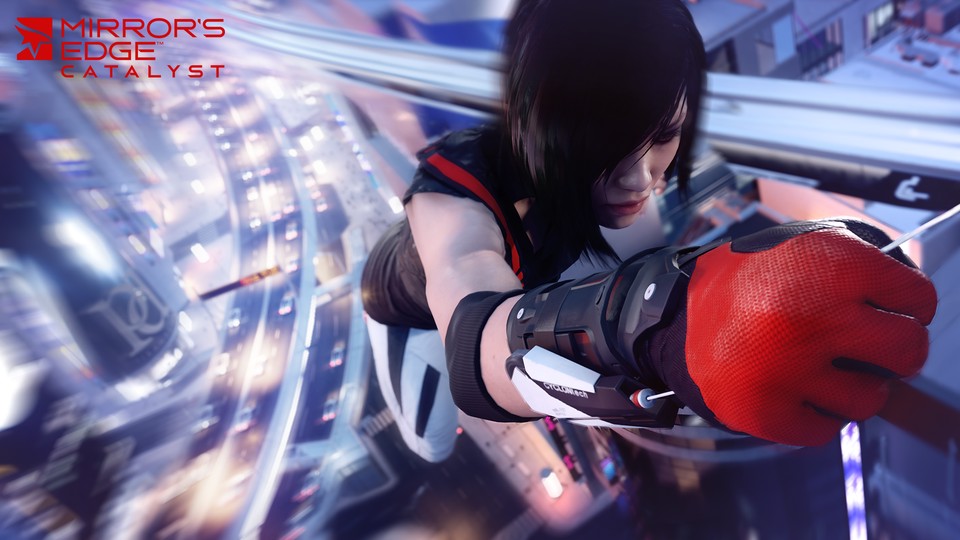
کمپانی EA لحظاتی قبل اعلام کرد که بتای محدود عنوان Mirror’s Edge Catalyst در تاریخ 22 آوریل (جمعه، ۳ اردیبهشت ۱۳۹۵) آغاز شده و چهار روز به طول خواهد انجامید و در 26 آوریل (سه شنبه، ۷ اردیبهشت ۱۳۹۵) به اتمام می رسد. شرکت کنندگان در این بتا “چندین” ماموریت اصلی، ماموریت فرعی و تعدادی محتوای دیگررا تجربه خواهند کرد.

همانطور که قبلا اعلام شده بود این بتا برای دارندگان پلتفرم های PlayStation 4 ،Xbox One و PC از طریق شبکه اوریجین در دسترس قرار خواهد گرفت. علاقه مندان برای شرکت در این بتا می توانند با ثبت نام در شانس خود را امتحان کنند، لازم به ذکر است که تضمینی برای انتخاب شدن جهت شرکت در این بتا وجود ندارد.

عنوان Mirror’s Edge Catalyst در تاریخ 24 مِی (سه شنبه، ۴ خرداد ۱۳۹۵) در سراسر دنیا عرضه خواهد شد.

تاریخ شروع بتای محدود Mirror’s Edge Catalyst اعلام شد

(image)

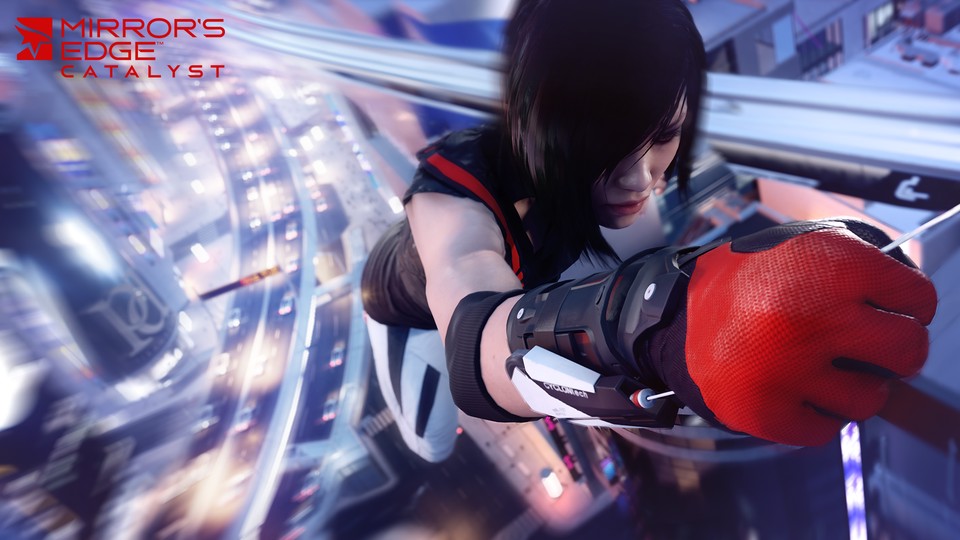
کمپانی EA لحظاتی قبل اعلام کرد که بتای محدود عنوان Mirror’s Edge Catalyst در تاریخ 22 آوریل (جمعه، ۳ اردیبهشت ۱۳۹۵) آغاز شده و چهار روز به طول خواهد انجامید و در 26 آوریل (سه شنبه، ۷ اردیبهشت ۱۳۹۵) به اتمام می رسد. شرکت کنندگان در این بتا “چندین” ماموریت اصلی، ماموریت فرعی و تعدادی محتوای دیگررا تجربه خواهند کرد.

همانطور که قبلا اعلام شده بود این بتا برای دارندگان پلتفرم های PlayStation 4 ،Xbox One و PC از طریق شبکه اوریجین در دسترس قرار خواهد گرفت. علاقه مندان برای شرکت در این بتا می توانند با ثبت نام در شانس خود را امتحان کنند، لازم به ذکر است که تضمینی برای انتخاب شدن جهت شرکت در این بتا وجود ندارد.

عنوان Mirror’s Edge Catalyst در تاریخ 24 مِی (سه شنبه، ۴ خرداد ۱۳۹۵) در سراسر دنیا عرضه خواهد شد.

تاریخ شروع بتای محدود Mirror’s Edge Catalyst اعلام شد

بنچمارک میزو پرو 6 ؛ امتیاز ها شگفت انگیز است

بنچمارک میزو پرو 6 ؛ امتیاز ها شگفت انگیز است

بنچمارک میزو پرو 6

بنچمارک میزو پرو 6 در آزمون‌های انتوتو و گیک بنچ رویت شد. کمپانی میزو گوشی هوشمند میزو پرو 6 را با مشخصات فنی چشمگیری معرفی کرد. این گوشی هوشمند با قیمتی کم‌تر از 400 دلار به تراشه ارتقا یافته هلیو X25 مجهز شده است. 4 گیکابایت رم و 32 گیکابایت حافظه داخلی و ویژگی‌های سطح …

نوشته اولین بار در پدیدار شد.

بنچمارک میزو پرو 6 ؛ امتیاز ها شگفت انگیز است

(image)

بنچمارک میزو پرو 6 در آزمون‌های انتوتو و گیک بنچ رویت شد. کمپانی میزو گوشی هوشمند میزو پرو 6 را با مشخصات فنی چشمگیری معرفی کرد. این گوشی هوشمند با قیمتی کم‌تر از 400 دلار به تراشه ارتقا یافته هلیو X25 مجهز شده است. 4 گیکابایت رم و 32 گیکابایت حافظه داخلی و ویژگی‌های سطح …

نوشته اولین بار در پدیدار شد.

بنچمارک میزو پرو 6 ؛ امتیاز ها شگفت انگیز است

فروش بک لینک

wolrd press news

با Oombrella آشنا شوید؛ چتری که احتمال بارش باران را پیش بینی می کند

با Oombrella آشنا شوید؛ چتری که احتمال بارش باران را پیش بینی می کند
ابتکار و نوآوری جزوی از وجود هر انسانی به شمار می رود که برخی از آدم ها بسیار هوشمندانه و عالی از آن استفاده کرده و به واسطه تخیلاتشان دستگاه های جالب و گاها عجیب، طراحی و تولید می نمایند. یکی از محصولاتی که ذهن…

The post با Oombrella آشنا شوید؛ چتری که احتمال بارش باران را پیش بینی می کند appeared first on دیجیاتو.

ادامه مطلب را در دیجیاتو بخوانید

با Oombrella آشنا شوید؛ چتری که احتمال بارش باران را پیش بینی می کند

ابتکار و نوآوری جزوی از وجود هر انسانی به شمار می رود که برخی از آدم ها بسیار هوشمندانه و عالی از آن استفاده کرده و به واسطه تخیلاتشان دستگاه های جالب و گاها عجیب، طراحی و تولید می نمایند. یکی از محصولاتی که ذهن…

The post با Oombrella آشنا شوید؛ چتری که احتمال بارش باران را پیش بینی می کند appeared first on دیجیاتو.

ادامه مطلب را در دیجیاتو بخوانید(image)
با Oombrella آشنا شوید؛ چتری که احتمال بارش باران را پیش بینی می کند

فروش بک لینک

موزیک سرا

تماشا کنید: تصاویری زیبا از محیط های عنوان Mirror’s Edge Catalyst

تماشا کنید: تصاویری زیبا از محیط های عنوان Mirror’s Edge Catalyst

ساعاتی قبل کمپانی Electronic Arts و استدیو DICE تعدادی تصویر جدید از عنوان Mirror’s Edge Catalyst که تعدادی از محیط های این بازی را نشان می دهد. عنوان Mirror’s Edge Catalyst با استفاده از موتور قدرتمند Frostbite 3 ساخته شده و در تاریخ 24 مِی (سه شنبه، ۴ خرداد ۱۳۹۵) بر روی PC ،PS4 و Xbox One عرضه خواهد شد.

<جهت مشاهده در اندازه واقعی بر روی تصاویر کلیک کنید.>

تماشا کنید: تصاویری زیبا از محیط های عنوان Mirror’s Edge Catalyst

ساعاتی قبل کمپانی Electronic Arts و استدیو DICE تعدادی تصویر جدید از عنوان Mirror’s Edge Catalyst که تعدادی از محیط های این بازی را نشان می دهد. عنوان Mirror’s Edge Catalyst با استفاده از موتور قدرتمند Frostbite 3 ساخته شده و در تاریخ 24 مِی (سه شنبه، ۴ خرداد ۱۳۹۵) بر روی PC ،PS4 و Xbox One عرضه خواهد شد.

<جهت مشاهده در اندازه واقعی بر روی تصاویر کلیک کنید.>

تماشا کنید: تصاویری زیبا از محیط های عنوان Mirror’s Edge Catalyst

سامسونگ به‌روزرسانی نرم‌افزاری گلکسی اس 7 و اس 7 اج را منتشر کرد

سامسونگ به‌روزرسانی نرم‌افزاری گلکسی اس 7 و اس 7 اج را منتشر کرد

به‌روزرسانی نرم‌افزاری گلکسی اس 7 و اس 7 اج

درحالی‌که مدت‌زمان زیادی از عرضه دو پرچم‌دار سامسونگ نمی‌گذرد، این کمپانی خبر می‌دهد که در هفته جاری به‌روزرسانی نرم‌افزاری گلکسی اس 7 و اس 7 اج را منتشر کرده است. این به‌روزرسانی شامل تغییرات کوچکی خواهد بود که به بهبود کلی کارایی دستگاه شما منجر خواهد شد. سامسونگ در ماه فوریه از دو پرچم‌دار جدید …

نوشته اولین بار در پدیدار شد.

سامسونگ به‌روزرسانی نرم‌افزاری گلکسی اس 7 و اس 7 اج را منتشر کرد

(image)

درحالی‌که مدت‌زمان زیادی از عرضه دو پرچم‌دار سامسونگ نمی‌گذرد، این کمپانی خبر می‌دهد که در هفته جاری به‌روزرسانی نرم‌افزاری گلکسی اس 7 و اس 7 اج را منتشر کرده است. این به‌روزرسانی شامل تغییرات کوچکی خواهد بود که به بهبود کلی کارایی دستگاه شما منجر خواهد شد. سامسونگ در ماه فوریه از دو پرچم‌دار جدید …

نوشته اولین بار در پدیدار شد.

سامسونگ به‌روزرسانی نرم‌افزاری گلکسی اس 7 و اس 7 اج را منتشر کرد

خرید بک لینک

تاریخ صد ساله BMW در قاب تصاویر

تاریخ صد ساله BMW در قاب تصاویر

تاریخچه و محصولات BMW را خیلی ها می شناسند. این شرکت آلمانی تولید کننده خودروهای لوکس که امسال تولد 100 سالگی خود را جشن گرفت، از آغاز فعالیتش تا به امروز محصولاتی رکورد شکن و فوق العاده را تولید کرد و به لطف آنها استانداردهای تازه ای را در این صنعت بنا نهاد.

اما جوهره موفقیت BMW به توانایی اش در ارائه ایده های نابی باز می گردد که در عین تازگی، وابستگی و قرابت خوبی با تاریخچه و میراث آن دارند و دستاوردهای آن در زمینه تولید ماشین های چهارچرخ و دوچرخ را در بر می گیرند.

در ادامه این مطلب با ما همراه باشید تا نگاهی بیاندازیم به تاریخچه 100 ساله این شرکت آلمانی:

BMW از سرواژه های عبارت Bavarian Motor Works یا موتورسازی باواریا ساخته شده است. این شرکت کارش را با تولید موتور هواپیما آغاز کرد و به سرعت پله های ترقی و پیشرفت را طی کرد تا اینکه به یکی از قابل اطمینان ترین و بهترین نام ها در دوران خود بدل شد. همین موفقیت باعث شد که BMW مورد توجه ویژه دولت آلمان قرار بگیرد و خیل سفارشات پرسود آن به سمت کارخانه کوچکش سرازیر گردد.

اما بگذارید در مورد لوگوی این شرکت برایتان بگوییم: این لوگو بیشتر با الهام از پروانه گرفته شده اما رنگ آبی و سفیدی که در مرکز آن دیده می شود در واقع نمادی از پرچم باواریا (یکی از ایالت های آلمان) است و کار طراحی آن را هم برادر کارل رپ بر عهده داشته که در واقع بنیانگذار شرکت مادر BMW یا همان Rapp Motoenverke است.

بعد از اتمام جنگ جهانی اول این شرکت کار تولید موتور هواپیماهای نظامی را کنار گذاشت و اولین موتورسکلت خود با نام R32 را در سال 1923 میلادی تولید کرد که البته در نوع خود بسیار هم مبتکرانه بود.

این موتورسیکلت ها حالا به ندرت فروخته می شوند اما مدل سال 1924 این موتورها در مزایده ای که سال 2009 انجام شد به قیمت 163 هزار دلار به فروش رسید و در سال 2011 هم یکی دیگر از مدل های سال 1925 آن با قیمت 139 هزار دلار در یک مزایده به فروش رفت.

نخستین خودروی این شرکت در سال 1928 میلادی با نام 3/15 به مرحله تولید رسید که در واقع نسخه کپی تحت لیسانس از ماشین بریتانیایی آستن 7 بود.

موتورهایی که BMW برای هواپیماهای غیرنظامی تولید می کرد سود چندانی را عاید آن نمی کردند و در نتیجه همین ناکامی این شرکت را به سمت تولید ماشین سوق داد. البته این عدم موفقیت در حالی بود که موتورهای تولیدی آن نظیر 132 Hornet در نوع خود بی نظیر بودند.

BMW 303 همچنین اهمیتی ویژه برای این شرکت داشت: پنجره مشبک کلیوی شکلی که در قسمت جلویی خودروهای تولیدی این شرکت دیده می شود نیز در اصل از روی همین مدل برداشته شده اند.

نخستین خودروی 6 سیلندر BMW مدل 328 نام داشت و سنت موفقیت در مسابقات اتومبیلرانی را برای این شرکت بنا نهاد.

…که در نهایت به پیروزی آن در رقابت های Mille Miglia در سال 1940 میلادی انجامید. در تاریخ سی ساله رقابت های Mille Miglia، خودروسازان غیرایتالیایی تنها سه بار موفق به پیروزی شدند که از این تعداد یکی از آنها توسط ماشین 328 رقم خورد.

با به قدرت رسیدن نازی ها، BMW مجددا شروع به تولید تجهیزات نظامی کرد و افرادی که به صورت اجباری در کارخانجات آن فعالیت می کردند ماشین آلاتی را تولید کردند که آلمان نازی از آنها در جنگ استفاده می کرد. اغلب این کارگران البته اسرای جنگی یا زندانیان اردوگاه کار اجباری Dachau بودند که در نزدیکی کارخانه BMW قرار داشت.

بعد از پیروزی نیروهای ائتلاف، کارخانه BMW نیز به ویرانه ای بدل گردید و مدیران این شرکت یک دهه پس از جنگ را صرف بازسازی آن کردند.

این شرکت بین سال های 1955 تا 1962 میلادی خودرویی به نام Isetta را می ساخت که توسط یخچال ساز ایتالیایی به نام Iso طراحی شده بود. آن خودروی تک سیلندر به موفقیت اندکی دست پیدا کرد اما همان میزان موفقیت هم کافی بود تا باز چرخ های اقتصاد این شرکت شروع به چرخیدن کنند.

بعد از جنگ BMW مجددا کار تولید موتورسیکلت های بسیار قدرتمند خود را از سر گرفت. ویلهم نول و فریتز کوهن با استفاده از موتور RS54 محصول BMW قهرمان رقابت های جهانی Sidecar سال های 1954 و 1956 شدند.

اما نکته مهم در مورد موتورسیکلت های BMW چه بود؟ اصلی ترین عامل موفقیت این وسایل به نحوه سوار شدن موتور روی بدنه آنها مربوط می شد. این شرکت در واقع سیلندرها را به صورت متقاطع روی موتور نصب کرده بود که فاصله اندکی هم از کناره های آن داشتند و در نتیجه علاوه بر این که امکان ساخت موتورهای جمع و جورتر را به این شرکت دادند، خنک سازی آنها را نیز تسهیل کردند.

نکته مهم دیگر اینکه موتورسیکلت های تولیدی این شرکت از ابتدا به میل گاردان مجهز می شدند و خبری از زنجیر در آنها نبود.

در ادامه این شرکت BMW 507 را معرفی کرد که یک شکست تجاری بزرگ برای آن محسوب می شد. با بالا رفتن هزینه های تولید این خودرو، BMW مجبور شد که برای جلوگیری از ورشکستگی تولید آن را متوقف نماید و دست آخر هم تنها 252 دستگاه از این ماشین تولید شد.

اما نباید برای مدل 507 تاسف خورد، چراکه همان تعداد معدود باقی مانده از این ماشین حالا در مزایده ها با قیمت های نجومی 2 تا 3 میلیون دلار فروخته می شوند و در تمام طول 75 سالی که از آغاز تولید ماشین های سواری توسط این شرکت می گذرد 507 هنوز هم که هنوز است زنده است.

خودروی BMW 1500 که در سال 1961 میلادی از راه رسید اولین مدل از سری «کلاس جدید» است. سه گروه خودروی متفاوت از این سری توسط BMW تولید شد و خودروساز آلمانی را از خطر ورشکستگی نجات دادند.

سری 2 یکی از این گروه هاست که خودروی توربو 2002 نیز در آن قرار دارد و تا به امروز عنوان یکی از محبوب ترین ماشین های ساخته شده توسط این شرکت را به خود اختصاص داده است.

محصول فوق العاده دیگر از BMW مدل 3.0 CSL نام دارد که در واقع یک ماشین مسابقه ایست و عنوان یکی از «خودروهای هنری» مشهور BMW را به خود اختصاص داده چراکه الکساندر کالدر مجسمه ساز مشهور آمریکایی آن را رنگ کرده است.

خودرویی که در تصویر می بینید BMW 1602 محصول سال 1972 است که تماما هم با انرژی الکتریکی کار می کند. البته در آن زمان خبری از تکنولوژی های امروزی باتری نبود و 1602 هم برای تامین انرژی مورد نیازش از یک باتری اسید-سرب به وزن 360 کیلوگرم استفاده می کرد.

علیرغم آنکه حتی خودروهای سری i این شرکت هم اکنون موفقیت اندکی را تجربه می کنند، BMW مدتهای طولانیست که ایده ساخت خودرویها الکتریکی را در سر دارد.

در سال 1975 میلادی این شرکت سری 3 را معرفی کرد و در مدت 41 سال از آن زمان تاکنون و عرضه 5 نسل مختلف از این ماشین هنوز هم که هنوز است این خودرو تغییرات اندکی را به خود دیده و صرفا لوکس تر شده و تایرهایش اسپورت شده اند.

نخستین ماشین موتور وسط BMW و تنها ابرماشین تولیدی توسط این شرکت M1 نام دارد که از سال 1978 تا 1981 تنها 453 عدد از آن تولید شد.

در سال 1986 میلادی، BMW موتور M1 را درون سدان E25 سری 5 قرار داد (سمت چپ). به این ترتیب خودروی M و کل مفهوم «سدان های عملکرد بالا» متولد شد و تا به امروز m5 عنوان بهترین را در میان مدل های هم رده خود داراست.

اما سواری BMW Z1 از این پس صرفا به یک دلیل به خاطر آورده می شود: درهای الکترونیکی و کشویی خاصش.

در این ویدئو می توانید نحوه عملکرد این درها را ببینید.

باند در BMW: جیمز باند (با بازی پیرس برازنان) در دهه 1990 میلادی، در سه مجموعه مختلف پشت فرمان خودروهای Z3، مدل Z8 که در تصویر می بینید و خودروی قدرتمند 16 سیلندر 750iL نشست.

خودروی Z8 توسط هنریم فیسکر طراحی شد و او نیز برای این کار از رودستر بی نظیر 507 الهام گرفت.

در سال 1994 میلادی، BMW شرکت بریتانیایی راور را خریداری کرد که برند مینی هم زیرشاخه آن بود. در سال 2001، آنها مدل بازطراحی شده ای از کوپر را ارائه کردند.

عرضه کوپر همراه شد با معرفی شمار زیادی خودروی جدید دیگر از جمله کلابمن، کانتری من، پیسمن و بسیاری نسخه های جدید دیگر از خودروی کلاسیک مینی کوپر.

آنها همچنین برند رولز رویس را در سال 1998 از فولکس واگن خریداری کردند.

BMW تلاش های متعددی را برای پیروزی در رقابت های فرمول یک انجام داده و بهترین دوران برای آن شاید اوایل دهه 2000 و با کمک تیم فرمول یک ویلیامز رقم خورد.

در مورد موتورسیکلت هم باید بگوییم که این برند همچنان مدل های فوق العاده ای نظیر HP4 رامی سازد.

نخستین خودرو از سری M3 در سال 1985 میلادی از راه رسید. البته این ماشین همواره نسبت به M5 در جایگاه دوم بوده است اما این مساله به هیچ وجه جایگاه آن را متزلزل نمی کند.

در این تصویر مدل M2 را می بینید که همین امسال معرفی شد.

امروز MBW حتی مدل های شاسی بلندی نظیر X6M را نیز تولید می کند.

یا حتی خودروهای کراس اور مانند X1

در این تصویر سدان لوکس سری 7 را می بینید که همانند یک اتاق پذیرایی روی چهار چرخ است و در سال 2015 نیز عنوان برترین خودروی سال را به دست آورد.

در این تصویر ماشین i3 را می بینید که یک خودروی تماما الکتریکی است و عنوان کوچک ترین محصول الکتریکی یا هیبریدی از سری i را هم به خود اختصاص داده است و بعد از تسلا مدل اس و لیف نیسان پرفروش ترین ماشین از این سری هم به شمار می رود.

اما در راس سری i خودروی i8 قرار دارد؛ یک ماشین هیبریدی اسپورت که شبیه به نسخه آینده نگرانه از M1 است.

اما BMW یکی از معدود شرکت هایی است که می تواند ضمن ایجاد نوآوری و ارائه تکنولوژی های نوین در این صنعت قرابت خود با گذشته اش را نیز حفظ کند.

هرولد کروگر مدیرعامل این شرکت در نمایشگاه خودروی ژنو از طرح مفهومی Vision Next 100 پرده برداشت که نشان می دهد در صد سال آینده ماشین های تولیدی این شرکت چه شکل و شمایلی خواهند داشت.

The post appeared first on .

تاریخ صد ساله BMW در قاب تصاویر

(image)

تاریخچه و محصولات BMW را خیلی ها می شناسند. این شرکت آلمانی تولید کننده خودروهای لوکس که امسال تولد 100 سالگی خود را جشن گرفت، از آغاز فعالیتش تا به امروز محصولاتی رکورد شکن و فوق العاده را تولید کرد و به لطف آنها استانداردهای تازه ای را در این صنعت بنا نهاد.

اما جوهره موفقیت BMW به توانایی اش در ارائه ایده های نابی باز می گردد که در عین تازگی، وابستگی و قرابت خوبی با تاریخچه و میراث آن دارند و دستاوردهای آن در زمینه تولید ماشین های چهارچرخ و دوچرخ را در بر می گیرند.

در ادامه این مطلب با ما همراه باشید تا نگاهی بیاندازیم به تاریخچه 100 ساله این شرکت آلمانی:

BMW از سرواژه های عبارت Bavarian Motor Works یا موتورسازی باواریا ساخته شده است. این شرکت کارش را با تولید موتور هواپیما آغاز کرد و به سرعت پله های ترقی و پیشرفت را طی کرد تا اینکه به یکی از قابل اطمینان ترین و بهترین نام ها در دوران خود بدل شد. همین موفقیت باعث شد که BMW مورد توجه ویژه دولت آلمان قرار بگیرد و خیل سفارشات پرسود آن به سمت کارخانه کوچکش سرازیر گردد.

اما بگذارید در مورد لوگوی این شرکت برایتان بگوییم: این لوگو بیشتر با الهام از پروانه گرفته شده اما رنگ آبی و سفیدی که در مرکز آن دیده می شود در واقع نمادی از پرچم باواریا (یکی از ایالت های آلمان) است و کار طراحی آن را هم برادر کارل رپ بر عهده داشته که در واقع بنیانگذار شرکت مادر BMW یا همان Rapp Motoenverke است.

بعد از اتمام جنگ جهانی اول این شرکت کار تولید موتور هواپیماهای نظامی را کنار گذاشت و اولین موتورسکلت خود با نام R32 را در سال 1923 میلادی تولید کرد که البته در نوع خود بسیار هم مبتکرانه بود.

این موتورسیکلت ها حالا به ندرت فروخته می شوند اما مدل سال 1924 این موتورها در مزایده ای که سال 2009 انجام شد به قیمت 163 هزار دلار به فروش رسید و در سال 2011 هم یکی دیگر از مدل های سال 1925 آن با قیمت 139 هزار دلار در یک مزایده به فروش رفت.

نخستین خودروی این شرکت در سال 1928 میلادی با نام 3/15 به مرحله تولید رسید که در واقع نسخه کپی تحت لیسانس از ماشین بریتانیایی آستن 7 بود.

موتورهایی که BMW برای هواپیماهای غیرنظامی تولید می کرد سود چندانی را عاید آن نمی کردند و در نتیجه همین ناکامی این شرکت را به سمت تولید ماشین سوق داد. البته این عدم موفقیت در حالی بود که موتورهای تولیدی آن نظیر 132 Hornet در نوع خود بی نظیر بودند.

BMW 303 همچنین اهمیتی ویژه برای این شرکت داشت: پنجره مشبک کلیوی شکلی که در قسمت جلویی خودروهای تولیدی این شرکت دیده می شود نیز در اصل از روی همین مدل برداشته شده اند.

نخستین خودروی 6 سیلندر BMW مدل 328 نام داشت و سنت موفقیت در مسابقات اتومبیلرانی را برای این شرکت بنا نهاد.

…که در نهایت به پیروزی آن در رقابت های Mille Miglia در سال 1940 میلادی انجامید. در تاریخ سی ساله رقابت های Mille Miglia، خودروسازان غیرایتالیایی تنها سه بار موفق به پیروزی شدند که از این تعداد یکی از آنها توسط ماشین 328 رقم خورد.

با به قدرت رسیدن نازی ها، BMW مجددا شروع به تولید تجهیزات نظامی کرد و افرادی که به صورت اجباری در کارخانجات آن فعالیت می کردند ماشین آلاتی را تولید کردند که آلمان نازی از آنها در جنگ استفاده می کرد. اغلب این کارگران البته اسرای جنگی یا زندانیان اردوگاه کار اجباری Dachau بودند که در نزدیکی کارخانه BMW قرار داشت.

بعد از پیروزی نیروهای ائتلاف، کارخانه BMW نیز به ویرانه ای بدل گردید و مدیران این شرکت یک دهه پس از جنگ را صرف بازسازی آن کردند.

این شرکت بین سال های 1955 تا 1962 میلادی خودرویی به نام Isetta را می ساخت که توسط یخچال ساز ایتالیایی به نام Iso طراحی شده بود. آن خودروی تک سیلندر به موفقیت اندکی دست پیدا کرد اما همان میزان موفقیت هم کافی بود تا باز چرخ های اقتصاد این شرکت شروع به چرخیدن کنند.

بعد از جنگ BMW مجددا کار تولید موتورسیکلت های بسیار قدرتمند خود را از سر گرفت. ویلهم نول و فریتز کوهن با استفاده از موتور RS54 محصول BMW قهرمان رقابت های جهانی Sidecar سال های 1954 و 1956 شدند.

اما نکته مهم در مورد موتورسیکلت های BMW چه بود؟ اصلی ترین عامل موفقیت این وسایل به نحوه سوار شدن موتور روی بدنه آنها مربوط می شد. این شرکت در واقع سیلندرها را به صورت متقاطع روی موتور نصب کرده بود که فاصله اندکی هم از کناره های آن داشتند و در نتیجه علاوه بر این که امکان ساخت موتورهای جمع و جورتر را به این شرکت دادند، خنک سازی آنها را نیز تسهیل کردند.

نکته مهم دیگر اینکه موتورسیکلت های تولیدی این شرکت از ابتدا به میل گاردان مجهز می شدند و خبری از زنجیر در آنها نبود.

در ادامه این شرکت BMW 507 را معرفی کرد که یک شکست تجاری بزرگ برای آن محسوب می شد. با بالا رفتن هزینه های تولید این خودرو، BMW مجبور شد که برای جلوگیری از ورشکستگی تولید آن را متوقف نماید و دست آخر هم تنها 252 دستگاه از این ماشین تولید شد.

اما نباید برای مدل 507 تاسف خورد، چراکه همان تعداد معدود باقی مانده از این ماشین حالا در مزایده ها با قیمت های نجومی 2 تا 3 میلیون دلار فروخته می شوند و در تمام طول 75 سالی که از آغاز تولید ماشین های سواری توسط این شرکت می گذرد 507 هنوز هم که هنوز است زنده است.

خودروی BMW 1500 که در سال 1961 میلادی از راه رسید اولین مدل از سری «کلاس جدید» است. سه گروه خودروی متفاوت از این سری توسط BMW تولید شد و خودروساز آلمانی را از خطر ورشکستگی نجات دادند.

سری 2 یکی از این گروه هاست که خودروی توربو 2002 نیز در آن قرار دارد و تا به امروز عنوان یکی از محبوب ترین ماشین های ساخته شده توسط این شرکت را به خود اختصاص داده است.

محصول فوق العاده دیگر از BMW مدل 3.0 CSL نام دارد که در واقع یک ماشین مسابقه ایست و عنوان یکی از «خودروهای هنری» مشهور BMW را به خود اختصاص داده چراکه الکساندر کالدر مجسمه ساز مشهور آمریکایی آن را رنگ کرده است.

خودرویی که در تصویر می بینید BMW 1602 محصول سال 1972 است که تماما هم با انرژی الکتریکی کار می کند. البته در آن زمان خبری از تکنولوژی های امروزی باتری نبود و 1602 هم برای تامین انرژی مورد نیازش از یک باتری اسید-سرب به وزن 360 کیلوگرم استفاده می کرد.

علیرغم آنکه حتی خودروهای سری i این شرکت هم اکنون موفقیت اندکی را تجربه می کنند، BMW مدتهای طولانیست که ایده ساخت خودرویها الکتریکی را در سر دارد.

در سال 1975 میلادی این شرکت سری 3 را معرفی کرد و در مدت 41 سال از آن زمان تاکنون و عرضه 5 نسل مختلف از این ماشین هنوز هم که هنوز است این خودرو تغییرات اندکی را به خود دیده و صرفا لوکس تر شده و تایرهایش اسپورت شده اند.

نخستین ماشین موتور وسط BMW و تنها ابرماشین تولیدی توسط این شرکت M1 نام دارد که از سال 1978 تا 1981 تنها 453 عدد از آن تولید شد.

در سال 1986 میلادی، BMW موتور M1 را درون سدان E25 سری 5 قرار داد (سمت چپ). به این ترتیب خودروی M و کل مفهوم «سدان های عملکرد بالا» متولد شد و تا به امروز m5 عنوان بهترین را در میان مدل های هم رده خود داراست.

اما سواری BMW Z1 از این پس صرفا به یک دلیل به خاطر آورده می شود: درهای الکترونیکی و کشویی خاصش.

در این ویدئو می توانید نحوه عملکرد این درها را ببینید.

باند در BMW: جیمز باند (با بازی پیرس برازنان) در دهه 1990 میلادی، در سه مجموعه مختلف پشت فرمان خودروهای Z3، مدل Z8 که در تصویر می بینید و خودروی قدرتمند 16 سیلندر 750iL نشست.

خودروی Z8 توسط هنریم فیسکر طراحی شد و او نیز برای این کار از رودستر بی نظیر 507 الهام گرفت.

در سال 1994 میلادی، BMW شرکت بریتانیایی راور را خریداری کرد که برند مینی هم زیرشاخه آن بود. در سال 2001، آنها مدل بازطراحی شده ای از کوپر را ارائه کردند.

عرضه کوپر همراه شد با معرفی شمار زیادی خودروی جدید دیگر از جمله کلابمن، کانتری من، پیسمن و بسیاری نسخه های جدید دیگر از خودروی کلاسیک مینی کوپر.

آنها همچنین برند رولز رویس را در سال 1998 از فولکس واگن خریداری کردند.

BMW تلاش های متعددی را برای پیروزی در رقابت های فرمول یک انجام داده و بهترین دوران برای آن شاید اوایل دهه 2000 و با کمک تیم فرمول یک ویلیامز رقم خورد.

در مورد موتورسیکلت هم باید بگوییم که این برند همچنان مدل های فوق العاده ای نظیر HP4 رامی سازد.

نخستین خودرو از سری M3 در سال 1985 میلادی از راه رسید. البته این ماشین همواره نسبت به M5 در جایگاه دوم بوده است اما این مساله به هیچ وجه جایگاه آن را متزلزل نمی کند.

در این تصویر مدل M2 را می بینید که همین امسال معرفی شد.

امروز MBW حتی مدل های شاسی بلندی نظیر X6M را نیز تولید می کند.

یا حتی خودروهای کراس اور مانند X1

در این تصویر سدان لوکس سری 7 را می بینید که همانند یک اتاق پذیرایی روی چهار چرخ است و در سال 2015 نیز عنوان برترین خودروی سال را به دست آورد.

در این تصویر ماشین i3 را می بینید که یک خودروی تماما الکتریکی است و عنوان کوچک ترین محصول الکتریکی یا هیبریدی از سری i را هم به خود اختصاص داده است و بعد از تسلا مدل اس و لیف نیسان پرفروش ترین ماشین از این سری هم به شمار می رود.

اما در راس سری i خودروی i8 قرار دارد؛ یک ماشین هیبریدی اسپورت که شبیه به نسخه آینده نگرانه از M1 است.

اما BMW یکی از معدود شرکت هایی است که می تواند ضمن ایجاد نوآوری و ارائه تکنولوژی های نوین در این صنعت قرابت خود با گذشته اش را نیز حفظ کند.

هرولد کروگر مدیرعامل این شرکت در نمایشگاه خودروی ژنو از طرح مفهومی Vision Next 100 پرده برداشت که نشان می دهد در صد سال آینده ماشین های تولیدی این شرکت چه شکل و شمایلی خواهند داشت.

The post appeared first on .

تاریخ صد ساله BMW در قاب تصاویر

قاب Ice View اچ تی سی 10 معرفی شد؛ اچ تی سی جذاب‌تر از همیشه

قاب Ice View اچ تی سی 10 معرفی شد؛ اچ تی سی جذاب‌تر از همیشه

قاب Ice View اچ تی سی 10

قاب Ice View قسمت جذاب دیگر رویداد اچ تی سی است. در این رویداد اچ تی سی در کنار معرفی پرچم‌دار خود گوشی هوشمند اچ تی سی 10 (HTC 10) از یک قاب هوشمند به نام Ice View نیز رونمایی کرد که با استفاده از آن می‌توانید در هنگام بسته بودن صفحه گوشیتان به چندین …

نوشته اولین بار در پدیدار شد.

قاب Ice View اچ تی سی 10 معرفی شد؛ اچ تی سی جذاب‌تر از همیشه

(image)

قاب Ice View قسمت جذاب دیگر رویداد اچ تی سی است. در این رویداد اچ تی سی در کنار معرفی پرچم‌دار خود گوشی هوشمند اچ تی سی 10 (HTC 10) از یک قاب هوشمند به نام Ice View نیز رونمایی کرد که با استفاده از آن می‌توانید در هنگام بسته بودن صفحه گوشیتان به چندین …

نوشته اولین بار در پدیدار شد.

قاب Ice View اچ تی سی 10 معرفی شد؛ اچ تی سی جذاب‌تر از همیشه

فروش بک لینک

پرس نیوز

دانشمندان دریافته اند که چرا قطب شمال به سمت شرق در حرکت است

دانشمندان دریافته اند که چرا قطب شمال به سمت شرق در حرکت است

اتفاق عجیبی در حال رخ دادن برای زمین است. حدودا سال 2000 میلادی بود که مشخص شد قطب شمال در حال حرکت به سمت شرق است. حالا دانشمندان آزمایشگاه Jet Propulsion تشخیص داده اند که چه اتفاقی در حال وقوع است و احتمالا متعجب خواهید شد اگر بشنوید که انسان باعث این تغییر شده است.

محور چرخشی هر سیاره ای از جمله زمین مرتبا در حال حرکت است زیرا سیارات کره های کاملا گردی نیستند و در عوض اجرامی نامتقارنند که جرم آنها مرتبا در حال حرکت است.

اگر بخشی از یک ناحیه زمین یا هر سیاره دیگری را از آن جدا نمایید تقارن آن بر هم خورده و محور مرکزی آن شروع به حرکت خواهد کرد.

Surendra Adhikari از آزمایشگاه یاد شده اعلام نموده که با مشاهدات دقیق و از طریق مدل های آماری دریافته که حرکت قطب شمال زمین به سمت شرق دو دلیل عمده دارد: نخست ذوب شدن صفحات یخی در گرینلند و غرب آفریقا و دیگری تغییراتی که در توزیغ میزان ذخایر آبی زمین رخ داده است.

Adhikari در این رابطه گفت: مساله اینجاست که تغییرات اقلیمی حرکت محور قطبی را سرعت بخشیده. گفتنی است که یافته های این محقق امروز در نشریه پیشرفت های علمی منتشر شد.

بد نیست بدانید که از سال 1899 میلادی تا به امروز دانشمندان به دقت وضعیت محور مرکزی زمین را تحت نظر گرفته اند و طبق بررسی های آنها، تا پیش از قرن 21 میلادی، این قطب بیشتر به سمت خلیج هادسون واقع در کانادا متمایل بوده و سالانه هفت سانتی متر از جای خود حرکت می کرده.

حالا پژوهشگران باور دارند که این حرکت دراز مدت به از دست رفتن صفحات یخی Laurentide مربوط می شود که تا پیش از عصر یخی اخیر بخش های گسترده ای از کانادا و ایالات متحده آمریکا را پوشانده بود.

اما همزمان با تغییر قرن، محور زمین نیز جهت گیری تازه ای پیدا کرد. حالا قطب شمال زمین به سمت شرق در حال حرکت است و سرعت آن دو برابر بیشتر از سابق ارزیابی شده.

دانشمندان باور دارند که این پدیده احتمالا به ذوب شدن صفحه یخی گرینلند مربوط می شود و درک کلی شان از این پدیده همین است. اما ظاهرا این صفحات یخی تمام حقیقت را نمی گویند و دانشمندان با ترکیب کردن مدل های توزیع توده زمین و داده های به دست آمده از ماهواره های ناسا یک عامل کلیدی دیگر را نیز در این مساله دخیل دانسته اند: ذخیره سازی آب روی خشکی و به طور مشخص اوراسیا.

در واقع انسان حجم های بالایی از آب های زیر زمینی را با استفاده از پمپ به روی خشکی انتقال می دهد و از طرفی تغییرات اقلیمی هم مستقیما در این مساله نقش دارد و باعث شده برخی نواحی خشک تر از سابق شده و برخی قسمت های دیگر مرطوب تر. همه این فاکتورها در کنار هم باعث شده اند که محور زمین اندکی انحراف پیدا کند.

اما ذخیره سازی آب روی زمین به یکی دیگر از خصوصیات محور آن ارتباط دارد و آن نوسان دهه ای از شرق به غرب است. قطب ها حول یک خط صاف حرکت نمی کنند و در عوض نوعی مسیر خمیده را طی می کنند که به سمت عقب و جلو نوسان می کند.

Adhikari در این باره می گوید: ما در این جا برای نخستین بار یک مکانیزم فیزیکی عملی را ارائه کرده ایم و این مکانیزم به یک دلیل بسیار مهم در پراکندگی قطب ها اشاره دارد: بازسازی شرایط آب و هوایی گذشته. در واقع انحراف قطب ها از قرن بیستم تا به امروز وجود داشته و حالا مشخص شده که این امر به میزان خشکی و رطوبت زمین وابسته است.

The post appeared first on .

دانشمندان دریافته اند که چرا قطب شمال به سمت شرق در حرکت است

(image)

اتفاق عجیبی در حال رخ دادن برای زمین است. حدودا سال 2000 میلادی بود که مشخص شد قطب شمال در حال حرکت به سمت شرق است. حالا دانشمندان آزمایشگاه Jet Propulsion تشخیص داده اند که چه اتفاقی در حال وقوع است و احتمالا متعجب خواهید شد اگر بشنوید که انسان باعث این تغییر شده است.

محور چرخشی هر سیاره ای از جمله زمین مرتبا در حال حرکت است زیرا سیارات کره های کاملا گردی نیستند و در عوض اجرامی نامتقارنند که جرم آنها مرتبا در حال حرکت است.

اگر بخشی از یک ناحیه زمین یا هر سیاره دیگری را از آن جدا نمایید تقارن آن بر هم خورده و محور مرکزی آن شروع به حرکت خواهد کرد.

Surendra Adhikari از آزمایشگاه یاد شده اعلام نموده که با مشاهدات دقیق و از طریق مدل های آماری دریافته که حرکت قطب شمال زمین به سمت شرق دو دلیل عمده دارد: نخست ذوب شدن صفحات یخی در گرینلند و غرب آفریقا و دیگری تغییراتی که در توزیغ میزان ذخایر آبی زمین رخ داده است.

Adhikari در این رابطه گفت: مساله اینجاست که تغییرات اقلیمی حرکت محور قطبی را سرعت بخشیده. گفتنی است که یافته های این محقق امروز در نشریه پیشرفت های علمی منتشر شد.

بد نیست بدانید که از سال 1899 میلادی تا به امروز دانشمندان به دقت وضعیت محور مرکزی زمین را تحت نظر گرفته اند و طبق بررسی های آنها، تا پیش از قرن 21 میلادی، این قطب بیشتر به سمت خلیج هادسون واقع در کانادا متمایل بوده و سالانه هفت سانتی متر از جای خود حرکت می کرده.

حالا پژوهشگران باور دارند که این حرکت دراز مدت به از دست رفتن صفحات یخی Laurentide مربوط می شود که تا پیش از عصر یخی اخیر بخش های گسترده ای از کانادا و ایالات متحده آمریکا را پوشانده بود.

اما همزمان با تغییر قرن، محور زمین نیز جهت گیری تازه ای پیدا کرد. حالا قطب شمال زمین به سمت شرق در حال حرکت است و سرعت آن دو برابر بیشتر از سابق ارزیابی شده.

دانشمندان باور دارند که این پدیده احتمالا به ذوب شدن صفحه یخی گرینلند مربوط می شود و درک کلی شان از این پدیده همین است. اما ظاهرا این صفحات یخی تمام حقیقت را نمی گویند و دانشمندان با ترکیب کردن مدل های توزیع توده زمین و داده های به دست آمده از ماهواره های ناسا یک عامل کلیدی دیگر را نیز در این مساله دخیل دانسته اند: ذخیره سازی آب روی خشکی و به طور مشخص اوراسیا.

در واقع انسان حجم های بالایی از آب های زیر زمینی را با استفاده از پمپ به روی خشکی انتقال می دهد و از طرفی تغییرات اقلیمی هم مستقیما در این مساله نقش دارد و باعث شده برخی نواحی خشک تر از سابق شده و برخی قسمت های دیگر مرطوب تر. همه این فاکتورها در کنار هم باعث شده اند که محور زمین اندکی انحراف پیدا کند.

اما ذخیره سازی آب روی زمین به یکی دیگر از خصوصیات محور آن ارتباط دارد و آن نوسان دهه ای از شرق به غرب است. قطب ها حول یک خط صاف حرکت نمی کنند و در عوض نوعی مسیر خمیده را طی می کنند که به سمت عقب و جلو نوسان می کند.

Adhikari در این باره می گوید: ما در این جا برای نخستین بار یک مکانیزم فیزیکی عملی را ارائه کرده ایم و این مکانیزم به یک دلیل بسیار مهم در پراکندگی قطب ها اشاره دارد: بازسازی شرایط آب و هوایی گذشته. در واقع انحراف قطب ها از قرن بیستم تا به امروز وجود داشته و حالا مشخص شده که این امر به میزان خشکی و رطوبت زمین وابسته است.

The post appeared first on .

دانشمندان دریافته اند که چرا قطب شمال به سمت شرق در حرکت است