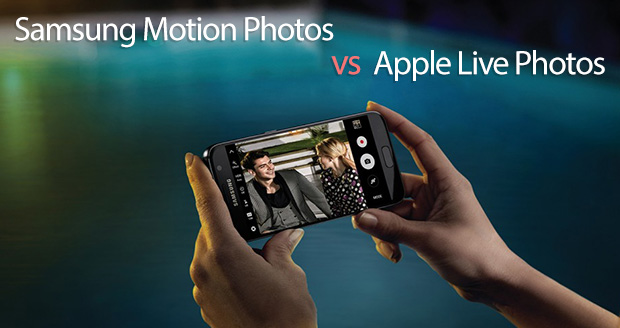
تماشا کنید: مقایسه تصاویر زنده اپل و Motion Photos سامسونگ

تماشا کنید: مقایسه تصاویر زنده اپل و Motion Photos سامسونگ

مقایسه live photos و motion photos

کمپانی سامسونگ برای رقابت با ویژگی تصاویر زنده (Live Photos) اپل در پرچم‌داران جدید خود از ویژگی تازه‌ای به نام Motion Photos رونمایی کرد. این دو ویژگی در اصل کارایی یکسانی دارند اما نوع عملکردشان با یکدیگر متفاوت است. ما نیز قصد داریم نگاه نزدیک‌تری را به این دو قابلیت بی اندازیم. اپل با عرضه …

نوشته اولین بار در پدیدار شد.

تماشا کنید: مقایسه تصاویر زنده اپل و Motion Photos سامسونگ
(image)

کمپانی سامسونگ برای رقابت با ویژگی تصاویر زنده (Live Photos) اپل در پرچم‌داران جدید خود از ویژگی تازه‌ای به نام Motion Photos رونمایی کرد. این دو ویژگی در اصل کارایی یکسانی دارند اما نوع عملکردشان با یکدیگر متفاوت است. ما نیز قصد داریم نگاه نزدیک‌تری را به این دو قابلیت بی اندازیم. اپل با عرضه …

نوشته اولین بار در پدیدار شد.

تماشا کنید: مقایسه تصاویر زنده اپل و Motion Photos سامسونگ

فروش بک لینک

فانتزی

هر آنچه که باید از فیلم Assassin’s Creed بدانید

هر آنچه که باید از فیلم Assassin’s Creed بدانید

هر آنچه که باید از فیلم Assassin’s Creed بدانید

“به قلم Phil De Semlyen و Harry Crawford از Empire Online”

فیلم هایی که بر اساس بازی های ویدیوئی ساخته می شوند، معمولا محصول خوبی از آب در نمی آیند؛ همچنین به ندرت پیش می آید که به اندازه‌ی فیلم در حال ساخت Assassin’s Creed ، بودجه و استعداد داشته باشند.

زمانی که شرکت یوبیسافت (Ubisoft) اعلام کرد که قرار است با کارگردانی آقای “مایکل فاسبندر” (Michael Fassbender) فیلمی بر اساس یکی از سری بازی های معروف خود، یعنی Assassin’s Creed ساخته شود، بسیاری از طرفداران شگفت زده شدند! آیا این فیلم می تواند بالاخره آن طلسم دیرینه ای که می گوید «فیلمِ بازی ها هیچوقت درست از آب در نمی آیند» را بشکند؟ آیا خاطره‌ی دردناک فیلم های افتضاحی همچون Mortal Kombat و Super Mario Bros به زودی دور خواهند شد؟ در این مقاله قصد داریم که تمامی اطلاعاتی که از این فیلم داریم را به اشتراک بگذاریم. با ما همراه باشید

بازی Assassin’s Creed

بازی Assassin’s Creed در حقیقت یک چیزی میان آثار Philip K.Dick و فیلم Gladiator بود. اولین نسخه بازی که در سال 2007 منتشر شد، مراحلی پیرامون زمان حال داشت. در این مراحل، شما شخصیت “دزموند مایلز” (Desmond Miles) را کنترل کرده و متوجه می شوید که او از تبار به گروه قاتل (Assassins) می باشد. متاسفانه اجداد دزموند، دشمنانی به نام “تمپلار ها” داشتند که در زمان حال، با نام Abstergo Industries فعالیت می کنند. دزموند توسط آن ها گروگان گرفته شده و بوسیله دستگاهی به نام Animus خاطرات “الطائر” (Altair) را به یاد می آورد؛ شخصی از اجداد دزموند که به دست تمپلار ها می افتد.

در کل 9 نسخه‌ی اصلی از این بازی و چند spin-off روانه‌ی بازار شدند که نبرد میان اساسین ها و تمپلار ها در قرن های مختلف به نمایش گذاشتند؛ آن هم با استفاده از المان ها و عناصری همچون مبارزات شمشیری، پارکور و برجستگی های تاریخی بسیار زیاد. آخرین نسخه از این بازی یعنی Assassin’s Creed Syndicate این دو فرقه را در لندن ویکتوریایی روبه روی هم گذاشت.

فیلم سینمایی

فیلم Assasssin’s Creed نیز همان روند داستانی همیشگی را پیش می برد و دو پروتاگونسیت (شخصیت اصلی) را معرفی می کند : اساسین Aguilar که در قرن پانزدهم به سر می برد و Callum Lynch که در دنیای مدرن امروزی، به دنبال خاطرات جد خود یعنی Aguilar می گردد. شخصیت Callum Lynch توسط سازمان Abstergo به اسارت گرفته شده و مجبور است که خاطرات جد خود را بوسیله Animus افشا کند: دویدن، پریدن و جنگیدن! آقای Justin Kurzel کارگردان استرالیایی این فیلم می گوید :

“ایده‌ی اینکه ما از اجداد خود یعنی کسانی که قبل از ما در این دنیا حضور داشتند، به وجود آمدیم و DNA ـه آن ها در بدن ما نهفته است، یک ایده‌ی نو و تازه است. من فکر می کنم یک داستان سینمایی بسیار خوب در خصلت این بازی وجود دارد. این ایده‌ی اساسین ها و تمپلار ها، چیزی مثل Star Wars نیست که در آن، شما با یک طرف تاریک و یک سمت روشن مواجه شوید. این ایده برای ما مثل یک زمین شنی در هم پیچیده است.”

کارگردان

قبل از مشخص شدن کارگردان فیلم Assassin’s Creed ، شایعاتی مبنی بر کارگردانی آقای “دانیل اسپینوزا” (Daniel Espinosa) برای یک فیلم «فانتزی و ماجراجویی» از سوی شرکت یوبیسافت پخش شده بودند. این کارگردان سوئدی، در ساخت فیلم Safe House از دو بازیگر بسیار خوب یعنی Snabba Cash و Danzel Washington استفاده کرد و توانست شهرت و نامی برای خود کسب کند. بنابراین یک کیس خوب برای کارگردانی فیلم Assassin’s Creed به نظر می رسید؛ حداقل برای بخش مدرن.

اما آن شایعه از بین رفت و بجای وی، آقای مایکل فاسبندر با کلاه کارگردانی خود برای این کار معرفی شد. او بلافاصله Justin Kurzel که فیلم های بسیاری نظیر Macbeth و Snowtown را در کارنامه‌ی خود دارد، به استخدام در آورد.

نویسندگان

آقای Michael Lesslie اولین نویسنده ای بود که فرنچایز های شرکت یوبیسافت از جمله Assassin’s creed را کاملا مورد بررسی قرار داد. سپس آقای Scott Frank ، نویسنده‌ی فیلم Out Of Sight به تیم نویسندگان پیوست. این نویسنده، به لطف فعالیت های خود در فیلم Minority Report ، با این دسته از آثار «علمی تخیلی» که با زمان سر و کار دارند، آشنا بود.

بازیگران

آقای Michael Fassbender در سال 2012 قرارداد این فیلم را امضا کرد. او سپس بازیگرانی همچون Marion Cotillard و Brendan Gleeson  و Jeremy Irons را برای بازی در این فیلم انتخاب کرد. Gleeson نقش پدر Aguilar را بر عهده دارد و آقای Jeremy Irons هم نقش پدر Cotillard را ایفا می کند. همینطور بازیگرانی مثل Callum Turner و Ariane Labed هم در این فیلم حضور دارند. Michael Kenneth Williams نیز نقش مرموزی بر عهده خواهد داشت.

فیلم برداری

فیلم برداری این فیلم در کشور Malta (یک سرزمین اروپایی) انجام می شود. این کشور، محل فیلم برداری سرزمین “وستروس” (Westeros) در سریال Game of Thrones ، فرمانروایی روم در فیلم Gladiator و همچنین دنیایی ویران شده در فیلم World War Z نیز بوده است. حالا در فیلم Assassin’s Creed قرار است به اسپانیای قرن 15 تبدیل شود! گروه تدارکات این فیلم، در تپه های آتش فشانی Almería واقع در کشور اسپانیا، اردوگاهی به پا کردند. علاوه بر این، از تالار Freemasons واقع در شهر لندن نیز برای فیلم برداری این محصول استفاده شده است.

تاثیرات

آقای Fassbender در مورد این فیلم می گوید :

“هنگامی که میخواستم ساخت این فیلم را آغاز کنم، تصوری مانند فیلم The Matrix در ذهن خود داشتم. ایده‌ی مربوط به حافظه های DNA کمی بالاتر از یک ژانر فانتزی ساده می باشد؛ چون شما مخاطب هایی دارید که واقعا به این چیز ها باور دارند. سپس مسیر سفر کاملا تغییر می کند چون شما راه متفاوتی قرار می گیرید.”

آقای Kurzel همینطور در پایان از David Lean بابت خدمات و تلاش های بسیار زیادی که برای بازسازی مناطق خشک و بی آب انجام داد، یاد کرد.


تکنولوژی

با توجه به حرف های ستاره این فیلم، Assassin’s Creed بسیار تلاش دارد تا به جای آن پارچه های سبز و جلوه های کامپیوتری، از مناطق قدیمی واقعی برای فیلم برداری استفاده کند. کارگردان این فیلم در مورد نحوه‌ی فیلم برداری آن ها می گوید :

“خیلی کم پیش آمد که ما از کروماکی (پارچه های سبز رنگ) استفاده کنیم که در چنین فیلم هایی بسیار نادر است. ما بدل کارانی را نیز داریم که از ساختمان های Valletta بالا می روند و می پرند.”

از این بدل کاران می توان به پارکور بازی بریتانیایی Damien Walters و چند نفر دیگر برای فیلم برداری صحنه های پارکور فیلم نام برد. وی در مورد Damien توضیح داد :

” Damien بدون استفاده از هیچ گونه طناب، از یک سخره‌ی 120 فوت، به داخل یک کیسه پرید. دیدن چنین صحنه ای بسیار شگفت انگیز است.”

اگر قرار باشد که صحنه های نبرد Justin Kurzel داخل فیلم Macbeth در Assassin’s Creed پیاده سازی شوند، ما قطعا شاهد Hack & Slash ـهای کمتری خواهیم بود. Fassbender در مورد صحنه های نبرد این فیلم گفت :

“علیرغم اینکه المان های خشونت قائدتا در این فیلم وجود دارند، ما سعی نداریم که فیلم Assassin’s Creed به طور وحشیانه ای خشن باشد؛ اما خوب است که همه و همه‌ی این سکانس ها در مکان های واقعی صورت می گیرند.”

تاریخ انتشار

فیلم Assassin’s Creed در 26 دسامبر سال 2016 (دوشنبه، 6 دی 1395) عرضه خواهد شد. 

………………………………………..

در نهایت دیدگاه شما در مورد این فیلم چیست؟ از نظر شما فیلم Assassin’s Creed می تواند طلسم فیلم های ناموفق ساخته شده از روی بازی را بشکند؟

ترجمه: متین نصیری

هر آنچه که باید از فیلم Assassin’s Creed بدانید

(image)

هر آنچه که باید از فیلم Assassin’s Creed بدانید

“به قلم Phil De Semlyen و Harry Crawford از Empire Online”

فیلم هایی که بر اساس بازی های ویدیوئی ساخته می شوند، معمولا محصول خوبی از آب در نمی آیند؛ همچنین به ندرت پیش می آید که به اندازه‌ی فیلم در حال ساخت Assassin’s Creed ، بودجه و استعداد داشته باشند.

زمانی که شرکت یوبیسافت (Ubisoft) اعلام کرد که قرار است با کارگردانی آقای “مایکل فاسبندر” (Michael Fassbender) فیلمی بر اساس یکی از سری بازی های معروف خود، یعنی Assassin’s Creed ساخته شود، بسیاری از طرفداران شگفت زده شدند! آیا این فیلم می تواند بالاخره آن طلسم دیرینه ای که می گوید «فیلمِ بازی ها هیچوقت درست از آب در نمی آیند» را بشکند؟ آیا خاطره‌ی دردناک فیلم های افتضاحی همچون Mortal Kombat و Super Mario Bros به زودی دور خواهند شد؟ در این مقاله قصد داریم که تمامی اطلاعاتی که از این فیلم داریم را به اشتراک بگذاریم. با ما همراه باشید

(image)

بازی Assassin’s Creed

بازی Assassin’s Creed در حقیقت یک چیزی میان آثار Philip K.Dick و فیلم Gladiator بود. اولین نسخه بازی که در سال 2007 منتشر شد، مراحلی پیرامون زمان حال داشت. در این مراحل، شما شخصیت “دزموند مایلز” (Desmond Miles) را کنترل کرده و متوجه می شوید که او از تبار به گروه قاتل (Assassins) می باشد. متاسفانه اجداد دزموند، دشمنانی به نام “تمپلار ها” داشتند که در زمان حال، با نام Abstergo Industries فعالیت می کنند. دزموند توسط آن ها گروگان گرفته شده و بوسیله دستگاهی به نام Animus خاطرات “الطائر” (Altair) را به یاد می آورد؛ شخصی از اجداد دزموند که به دست تمپلار ها می افتد.

در کل 9 نسخه‌ی اصلی از این بازی و چند spin-off روانه‌ی بازار شدند که نبرد میان اساسین ها و تمپلار ها در قرن های مختلف به نمایش گذاشتند؛ آن هم با استفاده از المان ها و عناصری همچون مبارزات شمشیری، پارکور و برجستگی های تاریخی بسیار زیاد. آخرین نسخه از این بازی یعنی Assassin’s Creed Syndicate این دو فرقه را در لندن ویکتوریایی روبه روی هم گذاشت.

(image)

فیلم سینمایی

فیلم Assasssin’s Creed نیز همان روند داستانی همیشگی را پیش می برد و دو پروتاگونسیت (شخصیت اصلی) را معرفی می کند : اساسین Aguilar که در قرن پانزدهم به سر می برد و Callum Lynch که در دنیای مدرن امروزی، به دنبال خاطرات جد خود یعنی Aguilar می گردد. شخصیت Callum Lynch توسط سازمان Abstergo به اسارت گرفته شده و مجبور است که خاطرات جد خود را بوسیله Animus افشا کند: دویدن، پریدن و جنگیدن! آقای Justin Kurzel کارگردان استرالیایی این فیلم می گوید :

“ایده‌ی اینکه ما از اجداد خود یعنی کسانی که قبل از ما در این دنیا حضور داشتند، به وجود آمدیم و DNA ـه آن ها در بدن ما نهفته است، یک ایده‌ی نو و تازه است. من فکر می کنم یک داستان سینمایی بسیار خوب در خصلت این بازی وجود دارد. این ایده‌ی اساسین ها و تمپلار ها، چیزی مثل Star Wars نیست که در آن، شما با یک طرف تاریک و یک سمت روشن مواجه شوید. این ایده برای ما مثل یک زمین شنی در هم پیچیده است.”

(image)

کارگردان

قبل از مشخص شدن کارگردان فیلم Assassin’s Creed ، شایعاتی مبنی بر کارگردانی آقای “دانیل اسپینوزا” (Daniel Espinosa) برای یک فیلم «فانتزی و ماجراجویی» از سوی شرکت یوبیسافت پخش شده بودند. این کارگردان سوئدی، در ساخت فیلم Safe House از دو بازیگر بسیار خوب یعنی Snabba Cash و Danzel Washington استفاده کرد و توانست شهرت و نامی برای خود کسب کند. بنابراین یک کیس خوب برای کارگردانی فیلم Assassin’s Creed به نظر می رسید؛ حداقل برای بخش مدرن.

اما آن شایعه از بین رفت و بجای وی، آقای مایکل فاسبندر با کلاه کارگردانی خود برای این کار معرفی شد. او بلافاصله Justin Kurzel که فیلم های بسیاری نظیر Macbeth و Snowtown را در کارنامه‌ی خود دارد، به استخدام در آورد.

نویسندگان

آقای Michael Lesslie اولین نویسنده ای بود که فرنچایز های شرکت یوبیسافت از جمله Assassin’s creed را کاملا مورد بررسی قرار داد. سپس آقای Scott Frank ، نویسنده‌ی فیلم Out Of Sight به تیم نویسندگان پیوست. این نویسنده، به لطف فعالیت های خود در فیلم Minority Report ، با این دسته از آثار «علمی تخیلی» که با زمان سر و کار دارند، آشنا بود.

(image)

بازیگران

آقای Michael Fassbender در سال 2012 قرارداد این فیلم را امضا کرد. او سپس بازیگرانی همچون Marion Cotillard و Brendan Gleeson  و Jeremy Irons را برای بازی در این فیلم انتخاب کرد. Gleeson نقش پدر Aguilar را بر عهده دارد و آقای Jeremy Irons هم نقش پدر Cotillard را ایفا می کند. همینطور بازیگرانی مثل Callum Turner و Ariane Labed هم در این فیلم حضور دارند. Michael Kenneth Williams نیز نقش مرموزی بر عهده خواهد داشت.

فیلم برداری

فیلم برداری این فیلم در کشور Malta (یک سرزمین اروپایی) انجام می شود. این کشور، محل فیلم برداری سرزمین “وستروس” (Westeros) در سریال Game of Thrones ، فرمانروایی روم در فیلم Gladiator و همچنین دنیایی ویران شده در فیلم World War Z نیز بوده است. حالا در فیلم Assassin’s Creed قرار است به اسپانیای قرن 15 تبدیل شود! گروه تدارکات این فیلم، در تپه های آتش فشانی Almería واقع در کشور اسپانیا، اردوگاهی به پا کردند. علاوه بر این، از تالار Freemasons واقع در شهر لندن نیز برای فیلم برداری این محصول استفاده شده است.

(image)

تاثیرات

آقای Fassbender در مورد این فیلم می گوید :

“هنگامی که میخواستم ساخت این فیلم را آغاز کنم، تصوری مانند فیلم The Matrix در ذهن خود داشتم. ایده‌ی مربوط به حافظه های DNA کمی بالاتر از یک ژانر فانتزی ساده می باشد؛ چون شما مخاطب هایی دارید که واقعا به این چیز ها باور دارند. سپس مسیر سفر کاملا تغییر می کند چون شما راه متفاوتی قرار می گیرید.”

آقای Kurzel همینطور در پایان از David Lean بابت خدمات و تلاش های بسیار زیادی که برای بازسازی مناطق خشک و بی آب انجام داد، یاد کرد.

 (image)

تکنولوژی

با توجه به حرف های ستاره این فیلم، Assassin’s Creed بسیار تلاش دارد تا به جای آن پارچه های سبز و جلوه های کامپیوتری، از مناطق قدیمی واقعی برای فیلم برداری استفاده کند. کارگردان این فیلم در مورد نحوه‌ی فیلم برداری آن ها می گوید :

“خیلی کم پیش آمد که ما از کروماکی (پارچه های سبز رنگ) استفاده کنیم که در چنین فیلم هایی بسیار نادر است. ما بدل کارانی را نیز داریم که از ساختمان های Valletta بالا می روند و می پرند.”

از این بدل کاران می توان به پارکور بازی بریتانیایی Damien Walters و چند نفر دیگر برای فیلم برداری صحنه های پارکور فیلم نام برد. وی در مورد Damien توضیح داد :

” Damien بدون استفاده از هیچ گونه طناب، از یک سخره‌ی 120 فوت، به داخل یک کیسه پرید. دیدن چنین صحنه ای بسیار شگفت انگیز است.”

اگر قرار باشد که صحنه های نبرد Justin Kurzel داخل فیلم Macbeth در Assassin’s Creed پیاده سازی شوند، ما قطعا شاهد Hack & Slash ـهای کمتری خواهیم بود. Fassbender در مورد صحنه های نبرد این فیلم گفت :

“علیرغم اینکه المان های خشونت قائدتا در این فیلم وجود دارند، ما سعی نداریم که فیلم Assassin’s Creed به طور وحشیانه ای خشن باشد؛ اما خوب است که همه و همه‌ی این سکانس ها در مکان های واقعی صورت می گیرند.”

(image)

تاریخ انتشار

فیلم Assassin’s Creed در 26 دسامبر سال 2016 (دوشنبه، 6 دی 1395) عرضه خواهد شد. 

………………………………………..

در نهایت دیدگاه شما در مورد این فیلم چیست؟ از نظر شما فیلم Assassin’s Creed می تواند طلسم فیلم های ناموفق ساخته شده از روی بازی را بشکند؟

ترجمه: متین نصیری

هر آنچه که باید از فیلم Assassin’s Creed بدانید

دکتر سلام 115 – دانلود کلیپ طنز سیاسی دکتر سلام

دکتر سلام 115 – دانلود کلیپ طنز سیاسی دکتر سلام

  دکتر سلام | تمامی قسمت های کلیپ دکتر سلام با کیفیت بالا |   دکتر سلام 115 اضافه شد … دکتر سلام مجموعه طنزیست که با ورود خود به زمینه سیاست سبکی جدید در نقد و اطلاع رسانی تاسیس کرد. دکتر سلام را می توان معروف ترین کلیپ سیاسی فضای مجازی دانست که از […]

نوشته اولین بار در پدیدار شد.

دکتر سلام 115 – دانلود کلیپ طنز سیاسی دکتر سلام

  دکتر سلام | تمامی قسمت های کلیپ دکتر سلام با کیفیت بالا |   دکتر سلام 115 اضافه شد … دکتر سلام مجموعه طنزیست که با ورود خود به زمینه سیاست سبکی جدید در نقد و اطلاع رسانی تاسیس کرد. دکتر سلام را می توان معروف ترین کلیپ سیاسی فضای مجازی دانست که از […]

نوشته اولین بار در پدیدار شد.

دکتر سلام 115 – دانلود کلیپ طنز سیاسی دکتر سلام

خرید بک لینک

اسکای نیوز

CPU-Zمشخصات فبلت جدید سامسونگ را آشکار کرد، نوت 6 با 6 گیگابایت رم در راه است

CPU-Zمشخصات فبلت جدید سامسونگ را آشکار کرد، نوت 6 با 6 گیگابایت رم در راه است

CPU-Zمشخصات فبلت جدید سامسونگ را آشکار کرد، نوت 6 با 6 گیگابایت رم در راه است

سری نوت کهکشانی های سامسونگ همواره از محصولات خلاقانه ی این کمپانی بوده اند که در هر نسل چه در زمینه ی ویژگی های نرم افزاری و چه در قسمت مشخصات سخت افزاری به قدرتمندترین و بهترین فناوری های روز مجهز بوده اند. سال 2011 سامسونگ اولین گوشی سری نوت را با عنوان Galaxy Note روانه ی بازار کرد که از 1 گیگابایت حافظه ی رم بهره میبرد که آن زمان این گوشی را به یکی از قدرتمندرین گوشی های هوشمند تبدیل کرده بود. نوت های سامسونگ در هر نسل از نظر سایز بزرگ و بزرگ تر شدند تا جایی که گلکسی نوت 5.3 اینچی به گلکسی نوت 5 با سایز 5.7 اینچی رسیدیم که دسته ی جدیدی به نام فبلت ها در بازار تلفن همراه بوجود آمدند. اکنون که کم کم به زمان معرفی ششمین نماینده از سری نوت سامسونگ نزدیک میشویم شاهد بروز شایعات و گزارش جدیدی از این فبلت هستیم.


اکنون تصویری از داخل برنامه ی CPU-Z توسط فردی منتشر شده است که خود را یکی از کارکنان سامسونگ معرفی کرده و ادعا میکند اطلاعات در این تصویر مربوط به فبلت سامسونگ گلکسی نوت 6 است. بر اساس اسکرین شات منتشر شده، مدل عددی گلکسی نوت 6، SM-N930 خواهد بود. اندازه ی صفحه نمایش این فبلت 5.7 اینچ با رزولوشن QHD خواهد بود که در این موارد دست کم روی کاغذ شاهد تغییری نسبت به Galaxy Note 5 نیستیم. اما بر اساس این شایعه، نوت 6 به 6 گیگابایت حافظه ی رم مجهز خواهد بود و دارای 32 گیگابایت حافظه ی داخلی خواهد بود. همچنین به نظر میرسد نوت 6 به چیپست اگزینوس 8890 مجهز خواهد شد.

منبع ارسال کننده ی این خبر گفته است که گلکسی نوت 6 از نظر طراحی شبیه به گلکسی اس 7 و گلکسی نوت 5 است و هم چنین کمی ضخامت بیشتری نسبت به نسل قبل خود دارد.  طبق گزارش منتشر شده انرژی این فبلت توسط باطری 3700 میلی آمپر ساعتی تامین میشود و این تلفن از استاندارد IP68 برخوردار است که همان طور که میدانید این بدین معنا است که نوت 6 در مقابل آب خوردگی و گرد و غبار مقاوم خواهد بود و این اتفاق برای اولین بار است که در سری نوت گوشی های سامسونگ رخ میدهد.

نسخه ی سیستم عامل فعلی این فبلت اندروید 6.0 است اما بر اساس اظهارات فردی که این خبر را پخش کرده است ، نوت 6 سامسونگ در هنگام عرضه به اندروید N مجهز خواهد بود. او گفته است که سامسونگ و گوگل در حال مذاکره در مورد این مسئله هستند. گزارش دیگری که در روز شنبه منتشر شده بود حاکی از این داشت که اسم رمز داخلی گلکسی نوت 6 ” زیبا” است. مدتی پیش نیز خبری را منتشر کرده بودیم که خبر از حافظه ی رم 6 گیگابایتی نوت 6 داشت. با توجه به سابقه ی نوت های سامسونگ در مورد مجهز شدن به سخت افزار های جدید میتوان فهمید که این شایعه به نظر چندان هم عجیب و غریب نمیآید. اگر خاطرتان باشد گلکسی نوت 2 اولین تلفن هوشمندی بود که به 2 گیگابایت حافظه ی رم مجهز شده بود و ارتباط عددی بین مدل نوت 6 و حافظه ی رم 6 گیگابایتی نیز میتواند نشانه ای دیگر در این مورد باشد. به نظر میرسد قدرت مالتی تسکینگ در گوشی های هوشمند در حال رسیدن به اوج خود است.

نظر شما چیست؟

CPU-Zمشخصات فبلت جدید سامسونگ را آشکار کرد، نوت 6 با 6 گیگابایت رم در راه است

(image)

سری نوت کهکشانی های سامسونگ همواره از محصولات خلاقانه ی این کمپانی بوده اند که در هر نسل چه در زمینه ی ویژگی های نرم افزاری و چه در قسمت مشخصات سخت افزاری به قدرتمندترین و بهترین فناوری های روز مجهز بوده اند. سال 2011 سامسونگ اولین گوشی سری نوت را با عنوان Galaxy Note روانه ی بازار کرد که از 1 گیگابایت حافظه ی رم بهره میبرد که آن زمان این گوشی را به یکی از قدرتمندرین گوشی های هوشمند تبدیل کرده بود. نوت های سامسونگ در هر نسل از نظر سایز بزرگ و بزرگ تر شدند تا جایی که گلکسی نوت 5.3 اینچی به گلکسی نوت 5 با سایز 5.7 اینچی رسیدیم که دسته ی جدیدی به نام فبلت ها در بازار تلفن همراه بوجود آمدند. اکنون که کم کم به زمان معرفی ششمین نماینده از سری نوت سامسونگ نزدیک میشویم شاهد بروز شایعات و گزارش جدیدی از این فبلت هستیم.


اکنون تصویری از داخل برنامه ی CPU-Z توسط فردی منتشر شده است که خود را یکی از کارکنان سامسونگ معرفی کرده و ادعا میکند اطلاعات در این تصویر مربوط به فبلت سامسونگ گلکسی نوت 6 است. بر اساس اسکرین شات منتشر شده، مدل عددی گلکسی نوت 6، SM-N930 خواهد بود. اندازه ی صفحه نمایش این فبلت 5.7 اینچ با رزولوشن QHD خواهد بود که در این موارد دست کم روی کاغذ شاهد تغییری نسبت به Galaxy Note 5 نیستیم. اما بر اساس این شایعه، نوت 6 به 6 گیگابایت حافظه ی رم مجهز خواهد بود و دارای 32 گیگابایت حافظه ی داخلی خواهد بود. همچنین به نظر میرسد نوت 6 به چیپست اگزینوس 8890 مجهز خواهد شد.(image)

منبع ارسال کننده ی این خبر گفته است که گلکسی نوت 6 از نظر طراحی شبیه به گلکسی اس 7 و گلکسی نوت 5 است و هم چنین کمی ضخامت بیشتری نسبت به نسل قبل خود دارد.  طبق گزارش منتشر شده انرژی این فبلت توسط باطری 3700 میلی آمپر ساعتی تامین میشود و این تلفن از استاندارد IP68 برخوردار است که همان طور که میدانید این بدین معنا است که نوت 6 در مقابل آب خوردگی و گرد و غبار مقاوم خواهد بود و این اتفاق برای اولین بار است که در سری نوت گوشی های سامسونگ رخ میدهد.

نسخه ی سیستم عامل فعلی این فبلت اندروید 6.0 است اما بر اساس اظهارات فردی که این خبر را پخش کرده است ، نوت 6 سامسونگ در هنگام عرضه به اندروید N مجهز خواهد بود. او گفته است که سامسونگ و گوگل در حال مذاکره در مورد این مسئله هستند. گزارش دیگری که در روز شنبه منتشر شده بود حاکی از این داشت که اسم رمز داخلی گلکسی نوت 6 ” زیبا” است. مدتی پیش نیز خبری را منتشر کرده بودیم که خبر از حافظه ی رم 6 گیگابایتی نوت 6 داشت. با توجه به سابقه ی نوت های سامسونگ در مورد مجهز شدن به سخت افزار های جدید میتوان فهمید که این شایعه به نظر چندان هم عجیب و غریب نمیآید. اگر خاطرتان باشد گلکسی نوت 2 اولین تلفن هوشمندی بود که به 2 گیگابایت حافظه ی رم مجهز شده بود و ارتباط عددی بین مدل نوت 6 و حافظه ی رم 6 گیگابایتی نیز میتواند نشانه ای دیگر در این مورد باشد. به نظر میرسد قدرت مالتی تسکینگ در گوشی های هوشمند در حال رسیدن به اوج خود است.

نظر شما چیست؟

CPU-Zمشخصات فبلت جدید سامسونگ را آشکار کرد، نوت 6 با 6 گیگابایت رم در راه است

فروش بک لینک

فیلم سریال آهنگ

ترفندها: راهنمای کامل برای استفاده از همه قابلیت های گلکسی اس ۷

ترفندها: راهنمای کامل برای استفاده از همه قابلیت های گلکسی اس ۷

پرچمدار جدید سامسونگ بدون تردید تلفن هوشمند جذاب و دلربایی است، اما بد نیست بدانید علاوه بر ظاهر زیبا، بخشی از قیمت گران این محصول به قابلیت های پیشرفته ی آن باز می گردد و شما ممکن است به دلیل عدم اطلاع، برخی از آنها را مورد استفاده قرار ندهید.

بر همین اساس یک راهنمای کامل برای استفاده از تمام قابلیت های پرچمدار تازه برایتان تدارک دیده ایم تا با مطالعه ی آن، تمام پتانسیل های تلفن هوشمند گران قیمت و پیشرفته ی خود را مورد استفاده قرار دهید. ضمناً توجه داشته باشید که به دلیل یکسان بودن رابط کاربری، این قابلیت ها برای نسخه ی Edge گلکسی اس 7 نیز قابل استفاده هستند. در ادامه ی این مطلب با همراه باشید.

با اضافه کردن کارت حافظه، از قابلیت های دستگاه بهره ی بیشتری بگیرید

پرچمداران جدید سامسونگ با 32 گیگابایت حافظه داخلی به بازار عرضه شده اند و این میزان به طور معمول برای استفاده های روزمره کافی خواهد بود، اما حالا که یکی از بهترین نمایشگرهای موبایل را در کنار قدرت پردازش بسیار بالا و دوربین عالی در اختیار دارید، توصیه می کنیم با تهیه ی یک کارت حافظه، از قابلیت های تلفن هوشمند خود، بهره ی بیشتری ببرید.

هر دو پرچمدار جدید حالا پس از یکسال وقفه دوباره از کارت های MicroSD تا 200 گیگابایت پشتیبانی می کنند، قابلیتی که یکی از نقاط قوت اصلی در مقابل آیفون به حساب می آید. البته باید توجه داشته باشید که در نسخه ی دو سیم کارت، محل قرار گیری سیم کارت دوم با کارت حافظه یکسان است و برای استفاده، باید یکی از آنها را انتخاب نمایید.

علاوه بر این بد نیست اشاره کنیم که سامسونگ سال گذشته دلیل کنار گذاشتن پشتیبانی از کارت حافظه در گلکسی اس 6 را پایین بودن سرعت آن نسبت به حافظه ی داخلی دستگاه اعلام کرده بود و عموماً نیز تلفن های هوشمند نمی توانند حداکثر سرعت کارت های حافظه را مورد استفاده قرار دهند.

اما بر اساس شنیده ها شرکت کره ای اکنون راه حلی برای افزایش سرعت این بخش پیدا کرده و بر همین اساس، توصیه می کنیم خرید کارت های حافظه ی پر سرعت مثل سری Extreme سن دیسک را برای این تلفن هوشمند در نظر داشته باشید، خصوصاً اگر می خواهید قابلیتی مثل فیلمبرداری 4K را مورد استفاده قرار دهید.

زیر باران باید رفت

دریافت گواهی IP68 به این معناست که پرچمداران جدید سامسونگ در مقابل آب و غبار مقاوم هستند، آن هم در حالی که سازنده راه های نفوذ را از داخل بدنه مسدود کرده و هیچ درپوشی روی درگاه های دستگاه مورد استفاده قرار نگرفته تا زیبایی و راحتی استفاده از محصول تحت تاثیر قرار نگیرد.

البته باید توجه داشته باشید که بخش زیادی از زیبایی این دو تلفن هوشمند به صیقلی بودن بدنه باز می گردد، اما همین خصوصیت از سوی دیگر موجب می شود بدنه ی دستگاه (خصوصاً در رنگ نقره ای نسخه ی Edge) استعداد بالایی در جذب اثر انگشت داشته باشد، اما به لطف مقاومت در برابر آب می توانید در یک چشم بر هم زدن، زیبایی نفسگیر بدنه ی صیقلی را با اندکی آب به آن باز گردانید.

با وجود این دو پرچمدار جدید و زیبا، کاربرانی که به چنین قابلیتی احتیاج داشته باشند دیگر به محصولات سونی و مدل های نه چندان چشم نواز سری Active سامسونگ محدود نیستند و انتخاب های بیشتری را در اختیار خواهند داشت. البته باید توجه داشته باشید که هیچکدام از این تلفن های هوشمند به شکل کامل ضد آب نیستند و بر اساس توضیحات سازنده می توانید آنها را به مدت 30 دقیقه تا عمق حداکثر 1.5 متر در آب غوطه ور نمایید.

تلفن هوشمند خود را سریع تر از همیشه شارژ کنید، البته به شکل بیسیم

برخی تلفن های هوشمند از قابلیت شارژ بی سیم برخوردار هستند و برخی دیگر شارژ سریع، اما پرچمداران جدید سامسونگ مثل نسل پیشین از هردوی این مزیت ها به شکل همزمان بهره می برند، آن هم در حالی که تا مدتی پیش حتی شارژ عادی ابزارهای موبایل مجهز به بدنه ی فلزی به شکل بیسیم نیز امکان پذیر نبود و در حال حاضر هم شارژ بیسیم حتی در پیشرفته ترین تلفن های هوشمند به مدت زمان نسبتاً طولانی نیاز خواهد داشت.

البته توجه داشته باشید که برای بهره مند شدن از این قابلیت به شکل بیسیم لازم است شارژر عرضه شده برای محصول که در تصویر مشاهده می کنید را به قیمت 70 دلار تهیه نمایید، پس از آن می توانید تلفن هوشمند خود را با استفاده از آن به ساده ترین شکل، ظرف مدت تنها * دقیقه به طور کامل شارژ کنید.

قابلیت همیشه روشن ماندن نمایشگر را فعال کنید

اگر در طول روز دفعات زیادی را برای مشاهده ی نوتیفیکیشن ها یا ساعت نمایشگر دستگاه خود را روشن می کنید، نمایشگرهای مجهز به قابلیت موسوم به همیشه روشن ماندن یا «Always On» برای شما سودمند خواهند بود، قابلیتی که موجب می شود بخشی از نمایشگر با مصرف اندکی از شارژ باتری در تمام طول روز برای نمایش زمان و برخی اطلاعات دیگر روشن باقی بماند و نیازی به فعال کردن کامل آن وجود نداشته باشد.

نکته اینجاست که ارائه ی چنین قابلیتی بیش از هرچیز روی پنل های AMOLED منطقی به نظر می رسد چرا که در این فناوری، نمایشگر قادر است تک تک پیکسل ها را به شکل جداگانه کنترل کند و بر همین اساس، تنها بخش هایی که به نمایش اطلاعات اختصاص دارند روشن مانده و باقی نمایشگر خاموش خواهد بود، یعنی همان ویژگی که موجب می شود عمق رنگ مشکی در این فناوری از LCD بالاتر و در عین حال مصرف انرژی برای قابلیت Always On نیز ناچیز باشد.

اما در کمال تعجب سامسونگ به عنوان شرکتی که استاد ساخت پنل های AMOLED به حساب می آید، تاکنون از ارائه چنین قابلیتی خودداری می کرد و پرچمداران جدید نخستین محصولی به حساب می آیند که نمایشگر آنها از قابلیت Always On پشتیبانی می کند، قابلیتی که البته به شکل پیش فرض غیر فعال است و برای استفاده از آن لازم است مراحل زیر را طی کنید:

  • بخش Settings یا تنظیمات دستگاه را باز کنید.
  • به بخش Display وارد شوید.
  • گزینه ی Always On Display را انتخاب کنید.
  • دکمه ی موجود در سمت راست بالای صفحه را روی حالت On قرار دهید.
  • با ورود به بخش Content to show اطلاعاتی که می خواهید نمایش داده شوند را از بین گزینه های Clock یا Calendar و Pictures تعیین نمایید.

البته باید توجه داشته باشید که این قابلیت در مراحل اولیه ی عرضه قرار دارد و در حال حاضر به نمایش اطلاعاتی مثل ساعت، تقویم و نوتیفیکیشن برخی از اپلیکیشن های پیش فرض سازنده محدود است. علاوه بر این گفتنی است که همیشه روشن ماندن صفحه نمایش در این دو تلفن هوشمند به گفته ی سازنده در هر ساعت حدود یک درصد از شارژ باتری را مصرف خواهد کرد.

عمر باتری دستگاه را بهبود دهید

مصرف انرژی در پرچمداران جدید سامسونگ در بهینه ترین حالت قرار دارد و سازنده علاوه بر این برای نسخه ی Edge یک باتری بسیار پرظرفیت 3600 میلی آمپر ساعتی را در نظر گرفته است که رقم قابل توجهی به حساب می آید. اما در هر حال باید توجه باشید که استفاده از برخی قابلیت های تلفن هوشمند به مصرف انرژی احتیاج دارند، برای مثال قابلیت Always On را در نظر داشته باشید که ظرف حدود 100 ساعت تمام شارژ دستگاه را به مصرف می رساند.

اما بد نیست بدانید که راه هایی وجود دارد تا بتوانید مصرف انرژی در بخش های دیگر تلفن هوشمند خود را کاهش داده و میزان شارژی که از این راه صرفه جویی می گردد را به چنین قابلیت های سودمندی اختصاص دهید. بر همین اساس به کار گیری روش های زیر را توصیه می کنیم:

  • Wallpaper یا Theme های تیره و مشکی را مورد استفاده قرار دهید (برای نمونه می توانید یک تصویر زمینه ی کاملاً سیاه رنگ را ).
  • با مراجعه به منوی تنظیمات، بخش Applications را انتخاب کرده و سپس به Application manager وارد شوید، سپس اپلیکیشن فیسبوک را Disable کنید و به جای آن، از مرورگر برای مراجعه به این شبکه اجتماعی استفاده نمایید (علاوه بر این می توانید با مراجعه به بخش باتری در منوی تنظیمات، دیگر اپلیکیشن هایی که انرژی زیادی مصرف می کنند را نیز مشاهده و حذف کنید).
  • روشنایی صفحه نمایش را به شکل دستی پایین تر بیاورید.
  • قابلیت های دستگاه که به آنها نیاز ندارید را خاموش کنید، از جمله وای-فای، بلوتوث، NFC و غیره.
  • امکانات دستگاه که از آنها بهره نمی گیرید را غیر فعال کنید، مثل Smart Stay و Smart Alert و موارد دیگر.
  • با مراجعه به بخش Data usage در منوی تنظیمات دستگاه و انتخاب بخش Background Data، امکان اتصال به اینترنت در پس زمینه را از اپلیکیشن هایی که ضروری نیستند سلب نمایید.
  • با مراجعه به منوی تنظیمات، از حالت Power saving mode دستگاه بهره بگیرید.

البته باید توجه داشته باشید که استفاده از روشهای فوق میزان اتلاف انرژی باتری را کاهش می دهند و اگر می خواهید عمر باتری دستگاه به شکل قابل توجهی افزایش پیدا کند، لازم است تهیه ی پاور بانک یا قاب های مجهز به باتری اضافه را برای تلفن هوشمند خود در نظر داشته باشید.

پتانسیل های نهفته در اثر انگشت خود را دریابید

حسگر اثر انگشت در حال حاضر به یکی از ویژگی های اساسی در تلفن های هوشمند تبدیل شده و پرچمداران سامسونگ نیز در زمره محصولاتی به شمار می روند که از حسگری سریع و دقیق برای باز کردن قفل دستگاه با امنیت بالا مجهز شده اند. ضمناً بد نیست بدانید که به لطف این حسگر می توانید اثر انگشت خود را به جای گذر واژه برای لاگین کردن به وب سایت ها یا باز کردن قفل و دسترسی به اپلیکیشن های رمز گذاری شده استفاده کنید.

پرچمداران جدید سامسونگ ضمناً به اندروید مارشملو مجهز هستند که به شکل مقیم از حسگر اثر انگشت پشتیبانی می کند و بهره وری از این قابلیت در آن به بالاترین سطح رسیده است، در نتیجه اگر تاکنون حسگر اثر انگشت تلفن هوشمند خود را فعال نکرده اید، توصیه می کنیم این مراحل ساده را دنبال کنید:

  • به بخش تنظیمات دستگاه وارد شوید.
  • Lock Screen and Security را انتخاب کنید.
  • Fingerprints را انتخاب کنید.
  • Add Fingerprints را انتخاب کنید.
  • روند شناساندن اثر انگشت به دستگاه را انجام دهید.

در این بخش می توانید به طور مجزا تا 4 اثر انگشت را در حافظه دستگاه ثبت کنید، سپس می توانید از بین گزینه های زیر مواردی که می خواهید مورد استفاده قرار دهید را انتخاب کنید:

  • Web sign-in: برای استفاده از اثر انگشت به جای گذر واژه برای ورود به حساب کاربری در سایت ها
  • Verify Samsung Account: برای استفاده از اثر انگشت به جای گذر واژه برای ورود به حساب کاربری سامسونگ
  • Use with Samsung Pay: برای تایید پرداخت های موبایلی با اثر انگشت (در ایران فعال نیست)
  • Fingerprint Unlock: برای باز کردن قفل دستگاه با اثر انگشت

فاصله ی تصمیم به عکاسی تا ثبت تصویر را به تنها دو کلیک کاهش دهید

پرچمداران سامسونگ به یکی از سریع ترین دوربین های موبایل مجهز هستند و به لطف سخت افزار قدرتمند و فناوری های پیشرفته مثل «پیکسل دوگانه»، ثبت تصاویر با کیفیت توسط آنها در تنها چند لحظه انجام می گیرد. بر همین اساس سازنده این امکان را برای شما در نظر گرفته که با تنها دو بار فشار دادن دکمه ی «Home»، به سرعت دوربین دستگاه را آماده ی عکسبرداری نمایید، قابلیتی که اگر آن را با استفاده از مراحل زیر فعال کنید، دیگر هرگز چشم تیزبین دستگاه هیچ صحنه ی جذابی را از دست نخواهد داد:

  • به بخش تنظیمات وارد شوید.
  • بخش Advanced Features را انتخاب کنید.
  • گزینه ی Quick launch camera را روی ON قرار دهید.
  • اکنون با دوبار فشردن سریع دکمه ی «هوم» در پایین نمایشگر، در یک چشم بر هم زدن به رابط کاربری بخش دوربین وارد خواهید شد.

البته توجه داشته باشید که در برخی موارد این قابلیت به شکل پیشفرض فعال است، در نتیجه توصیه می کنیم پیش از انجام مراحل این موضوع را امتحان کنید.

اپلیکیشن ها را از کشو خارج کنید

اندروید و iOS (سیستم عامل موبایل اپل) از جهات بسیاری با یکدیگر متفاوت هستند، اما یکی از نخستین تفاوت هایی که هنگام استفاده از این دو پلتفرم مشاهده خواهید کرد نحوه ی لیست کردن اپلیکیشن های موجود در حافظه است. در پرچمداران سامسونگ برای دسترسی به نرم افزارهای نصب شده لازم است با انتخاب گزینه ی Applications که به شکل پیش فرض در گوشه پایین سمت راست صفحه ی خانگی قرار دارد، به بخش موسوم به App Drawer یا «کشوی اپلیکیشن ها» وارد شوید و در صورت تمایل میانبر اپلیکیشن های مورد نظر را روی صفحات خانگی خود قرار دهید.

اما در iOS تمام نرم افزارها روی صفحات خانگی دستگاه می گیرند و محلی مشابه «کشوی اپلیکیشن ها» وجود ندارد، طراحی که برخی کاربران آن را راحت تر به حساب می آورند و بر همین اساس اگر شنیده ها حقیقت داشته باشند، گوگل نیز تصمیم گرفته این بخش را در نسخه بعدی اندروید کنار گذارد. البته در حال حاضر هم تولید کنندگان مختلفی (خصوصاً چینی ها) پیش دستی کرده و کشوی اپلیکیشن ها را از رابط کاربری خود کنار گذشته اند. سامسونگ نیز هرچند در زمره این نمونه ها نیست و به طراحی سنتی سیستم عامل گوگل پایبند مانده، اما امکان تصمیم گیری در مورد این بخش را به کاربر سپرده است، در نتیجه می توانید با انجام این مراحل، کشوی اپلیکیشن ها را از رابط کاربری دستگاه حذف کنید:

  • بخش تنظیمات را باز کنید.
  • به Advanced Features وارد شوید.
  • Galaxy Labs را از انتهای لیست انتخاب نمایید.
  • روی Start کلیک کنید.
  • گزینه ی Show all apps on home screen را انتخاب کنید.
  • دکمه ی موجود در سمت راست بالای صفحه را روی حالت On قرار دهید.

جلوی ارسال نوتیفیکیشن توسط اپلیکیشن های مزاحم را بگیرید

اگر برخی اپلیکیشن یا بازی های نصب شده روی دستگاه با ارسال نوتیفیکیشن های تبلیغاتی و بی مورد امان شما را بریده اند، اما نمی خواهید آنها را پاک کنید، می توانید با انجام مراحل زیر امکان ارسال نوتیفیکیشن را از اپلیکیشن های مورد نظر خود سلب نمایید:

  • به بخش تنظیمات وارد شوید.
  • Notifications را انتخاب کنید.
  • دکمه ی مقابل اپلیکیشن های مزاحم را غیر فعال کنید.
  • علاوه بر این می توانید با انتخاب گزینه ی Advanced از گوشه ی سمت راست بالای صفحه، موارد جزئی تری مثل اولویت و ترتیب قرار گیری نوتیفیکیشن اپلیکیشن ها و نمایش یا عدم نمایش آنها در صفحه ی قفل را نیز نمایید.

ضمناً توجه داشته باشید که همزمان با مواجه شدن با نوتیفیکیشن اپلیکیشن های مزاحم نیز می توانید به راحتی با انجام این مراحل، اجازه ی نمایش نوتیفیکیشن را از اپلیکیشن مورد بحث سلب نمایید:

  • نوار نوتیفیکیشن ها را از بالای صفحه پایین بکشید.
  • انگشت خود را روی نوتیفیکیشن مورد نظر نگه دارید.
  • در سمت راست تصویر گزینه info را انتخاب کنید.
  • امکان نمایش نوتیفیکشن توسط اپلیکیشن مورد بحث را با استفاده از دکمه ی موجود غیر فعال نمایید.

بدون از دست دادن تماس های ضروری، تلفن هوشمند خود را Silent کنید

اگر می خواهید تلفن هوشمند خود را بی صدا کنید اما در عین حال برخی از افراد مورد نظرتان امکان تماس گرفتن با شما را داشته باشند، می توانید با انجام مراحل زیر این امکان را برای آنها فراهم آورید:

  • بخش تنظیمات دستگاه را باز کنید.
  • به بخش Do Not Disturb وارد شوید.
  • گزینه Turn on now را برای بی صدا کردن تلفن هوشمند فعال کنید (در صورت نیاز می توانید با فعال کردن گزینه Turn on as scheduled یک برنامه هفتگی برای فعال شدن خودکار این حالت برای دستگاه تعیین نمایید).
  • به بخش Allow Exceptions در پایین صفحه وارد شده و با انتخاب گزینه Custom موارد مورد نظر خود را از حالت Do Not Disturb معاف کنید.

پیام های خصوصی را خصوصی نگهدارید

برخی از نوتیفیکیشن ها حاوی حاوی اطلاعات شخصی شما هستند یا پیام های خصوصی دریافت شده در اپلیکیشن های اجتماعی را به نمایش می گذارند، بر همین اساس توصیه می کنیم در محل های عمومی و در حضور افراد نا آشنا، مراحل زیر را انجام دهید تا محتوای نوتیفیکیشن های اپلیکیشن های مورد نظر شما روی صفحه ی قفل دستگاه به نمایش در نیامده و در نوار نوتیفیکیشن ها باقی بمانند.

  • بخش تنظیمات را باز کنید.
  • به بخش Lock screen and security وارد شوید.
  • بخش Notifications on Lock Screen را باز کنید.
  • از بالای صفحه در قسمت Content on Lock Screen گزینه ی Hide Content را برای عدم نمایش همه ی نوتیفیکیشن ها در صفحه ی قفل انتخاب کرده یا دکمه ی جلوی اپلیکیشن های مورد نظر خود را خاموش نمایید.

اپلیکیشن های غیر قابل حذف از لیست دستگاه پاک کنید

تردیدی وجود ندارد که رابط کاربری سامسونگ در سالهای اخیر به مراتب خلوت و ساده تر شده و اکنون کمتر از هر زمان به اپلیکیشن های زائد آلوده است، اما با این حال هنوز هم مواردی هستند که کاربردی ندارند و امکان حذف آنها نیز وجود ندارد. در چنین حالتی، می توانید با انجام مراحل زیر برخی اپلیکیشن های مورد نظر خود را از لیست دستگاه (موسوم به App Tray) پاک کنید تا اگر امکان حذفشان وجود ندارد حداقل جلوی دست و پا را نگیرند.

  • بخش اپلیکیشن ها یا App Tray را باز کنید (به شکل پیش فرض در گوشه ی پایین سمت راست قرار دارد و آیکون آن به شکل 9 نقطه ی خاکستری رنگ است).
  • از گوشه ی بالا سمت راست گزینه ی Edit را انتخاب نمایید.
  • با کلیک روی علامت منفی ( – ) می توانید آیکون اپلیکیشن های مورد نظر خود را از لیست حذف کنید.

علاوه بر این توجه داشته باشید که با انتخاب گزینه A-Z که در کنار گزینه ی Edit واقع شده، لیست اپلیکیشن ها به ترتیب حروف الفبای انگلیسی مرتب خواهند شد، اما انتخاب این حالت غیر قابل برگشت خواهد بود.

اجازه ندهید اپلیکیشن ها تک تک حرکات شما را زیر نظر داشته باشند

نظارت بر میزان دسترسی اپلیکیشن ها به بخش های مختلف تلفن هوشمند شما در اندروید مارشملو در بهترین حالت خود قرار دارد و گوگل در این نسخه امکان بررسی جزئیات این مسئله را برای کاربر در نظر گرفته است. بر همین اساس توصیه می کنیم با انجام مراحل زیر، میزان دسترسی اپلیکیشن ها را بررسی کرده و موارد پر مصرف مثل موقعیت مکانی را برای نرم افزارهای غیر ضروری غیر فعال نمایید، برای نمونه:

  • بخش تنظیمات را باز کنید.
  • به Privacy and safety وارد شوید.
  • بخش App permissions را باز کنید.
  • گزینه ی Location را انتخاب نمایید.
  • دکمه ی مقابل نرم افزارهای مورد نظر خود را خاموش کنید.

توجه داشته باشید که در مرحله ی چهارم می توانید با انتخاب گزینه های دیگر، در مورد دسترسی اپلیکیشن ها به مواردی از جمله حافظه داخلی، میکروفون، دوربین و حسگرهای دستگاه تصمیم گیری نمایید.

کیبورد Swipe را مورد استفاده قرار دهید

هرچند کیبورد فارسی پرچمداران سامسونگ از حالت تایپ موسوم به سوایپ پشتیبانی نمی کند، اما این قابلیت برای تایپ انگلیسی بسیار سودمند است و سرعت تایپ شما را آنقدر افزایش می دهد که پس از مدتی تایپ به شکل سنتی و فشار دادن دکمه ها را به کلی فراموش خواهید کرد. بر همین اساس توصیه می کنیم با انجام مراحل زیر قابلیت مفید Swipe را فعال کرده و از آن بهره بگیرید.

  • بخش تنظیمات را باز کنید.
  • به بخش Language and input وارد شوید.
  • گزینه ی Samsung Keyboard را انتخاب کنید.
  • به Keyboard Swipe وارد شوید و Cursor Control را انتخاب کنید.

البته توجه داشته باشید که در ابتدا ممکن است هنگام تایپ اندکی خطا داشته باشید و مدتی طول خواهد کشید تا به این نوع تایپ کردن عادت کنید، اما تنها کافی است به جای فشار دادن حروف، با کشیدن انگشت از روی آنها عبور و بینشان حرکت کنید. ضمناً لازم است اشاره کنیم که با فعال کردن این قابلیت، امکان استفاده از کیبورد و تایپ کردن به شکل سنتی نیز کماکان وجود خواهد داشت.

تعداد صفحات خانگی دستگاه را بیشتر کنید

اولین باری که پرچمدار جدید خود را روشن کنید 3 صفحه خانگی در اختیار خواهید داشت، یکی در وسط برای نمایش آیکون نرم افزارهای اصلی، یکی در سمت چپ به نام Briefing برای نمایش آخرین اخبار و یک صفحه ی اضافه در سمت راست. برای اضافه کردن صفحات بیشتر به این تعداد مراحل زیر را انجام دهید:

  • انگشت خود را روی صفحه خانگی دستگاه نگه دارید تا تنظیمات مربوط به home screen ظاهر شوند.
  • علامت + در پایین صفحه را انتخاب کنید.

علاوه بر این توجه داشته باشید که می توانید با نگه داشتن انگشت روی هر صفحه، محل آن و ترتیب قرار گیری صفحات خانگی را به میل خود مرتب نمایید.

آیکون های بیشتری در هر صفحه جا دهید

گذشته از اضافه کردن صفحات خانگی، تعداد آیکون های موجود در هر صفحه نیز با انجام مراحل زیر به میل شما قابل تغییر هستند.

  • انگشت خود را روی صفحه خانگی دستگاه نگه دارید تا تنظیمات مربوط به home screen ظاهر شوند.
  • از گوشه ی سمت راست پایین صفحه Screen Grid را انتخاب نمایید.
  • گزینه ی 4×4 را برای نمایش 16 اپلیکیشن در هر صفحه انتخاب کنید. (به شکل پیش فرض فعال است)
  • گزینه ی 4×5 را برای نمایش 20 اپلیکیشن در هر صفحه انتخاب کنید.
  • گزینه ی 5×5 را برای نمایش 25 اپلیکیشن در هر صفحه انتخاب کنید.

Flipboard Briefing را غیر فعال کنید

اگر صفحه ی موسوم به Briefing در سمت چپ صفحات خانگی را مورد استفاده قرار نمی دهید، می توانید آن را با انجام مراحل زیر غیر فعال نمایید.انگشت خود را روی صفحه خانگی دستگاه نگه دارید تا تنظیمات مربوط به home screen ظاهر شوند.

  • انگشت خود را روی صفحه خانگی دستگاه نگه دارید تا تنظیمات مربوط به home screen ظاهر شوند.
  • به طرف چپ سوایپ کنید تا صفحه ی Briefing نمایان شود.
  • دکمه ی موجود در گوشه ی بالا سمت راست صفحه را خاموش کنید.

اجازه ندهید سر و صدای پرچمدار جذاب شما موجب آزار اطرافیان باشد

پرچمدار شما به شکل پیش فرض هنگام استفاده افکت های صوتی جذابی را ایجاد می کند که هرچند برای شما جالب هستند، اما می توانند به شکل طولانی مدت برای اطرافیان آزار دهنده باشند. در چنین حالتی توصیه می کنیم با انجام مراحل زیر موارد مورد نظر خود را غیر فعال نمایید.

  • بخش تنظیمات را باز کنید.
  • به بخش Sounds and Vibration وارد شوید.
  • گزینه ی Touch Sounds را برای غیر فعال کردن صدای عملکرد تاچ دستگاه خاموش کنید.
  • گزینه ی Screen Lock Sounds غیر فعال کنید تا دستگاه هنگام قفل کردن یا باز کردن صفحه ی قفل صدایی ایجاد نکند.
  • گزینه ی Vibration Feedback را برای غیر فعال کردن صدای عملکردهای همراه با لرزش خاموش کنید، از جمله فشار دادن دکمه های فیزیکی پایین نمایشگر.
  • گزینه ی Dialing Keypad Tone را برای غیر فعال کردن صدای دکمه های بخش شماره گیر تلفن، خاموش نمایید.
  • گزینه ی Keyboard Sound را برای غیر فعال کردن صدای کیبورد هنگام تایپ کردن، خاموش نمایید.

البته توجه داشته باشید که زیاده روی در این بخش نیز چندان مناسب نخواهد بود، از جمله غیر فعال کردن گزینه ی Charging Sounds موجب می شود هنگام اتصال دستگاه به شارژ به سادگی از وصل بودن برق و شروع روند شارژ مطمئن شوید.

پرچمدار خود را به یک ابزار بازی موبایل تبدیل کنید

یکی از با کیفیت ترین نمایشگرهای بازار در کنار قدرت پردازش بسیار بالا، پرچمداران سامسونگ را در زمره ی بهترین ابزارها برای انجام بازی در پلتفرم اندروید تبدیل کرده اند. سامسونگ نیز متوجه این موضوع است و بر همین اساس قابلیت های جدیدی به نام Gaming Tools و Game Launcher برای دو پرچمدار تازه در نظر گرفته که با فعال کردن آنها می توانید تلفن هوشمند خود را به یک کنسول دستی تمام عیار تبدیل نماید.

  • به بخش تنظیمات وارد شوید.
  • Advanced features را انتخاب کنید.
  • از بالای صفحه Games را انتخاب کنید.

در این بخش می توانید Game Launcher را برای دسترسی سریع به بازی ها در یک فولدر خودکار فعال کنید و با فعال کردن Gaming Tools نیز عملکردهای زیر را به سادگی هنگام انجام بازی روی تصویر در اختیار داشته باشید:

  • عدم نمایش نوتیفیکیشن ها هنگام بازی کردن
  • غیر فعال کردن دکمه های لمسی پایین نمایشگر
  • مینیمایز کردن بازی
  • گرفتن اسکرین شات
  • ضبط ویدیو از بازی کردن
  • تغییر رزولوشن و بیت ریت تصویر

از شما دعوت می کنیم برای درک بهتر این قابلیت سودمند در پرچمداران سامسونگ، و ویدیوی آن را مشاهده نمایید.

با پرچمدار خود پرینت گرفتن را ساده کنید

اکثر افراد برای پرینت گرفتن، کامپیوتر دسکتاپ یا لپ تاپ خود را مورد استفاده قرار می دهند، در حالی که انجام این کار به سادگی با ابزار کوچک موبایل شما نیز امکان پذیر خواهد بود.

  • به بخش تنظیمات وارد شوید.
  • More Connection Settings را انتخاب کنید.
  • Printing را انتخاب کنید.
  • Download Plugin را انتخاب کنید.
  • Google Cloud Print را دانلود نمایید.
  • پس از انجام مراحل نصب و فعال سازی، این قابلیت سودمند را به کار بگیرید.

پخش موسیقی را دلنواز تر کنید

هرچند پرچمداران جدید سامسونگ به شکل پیش فرض عملکرد قابل قبولی در زمینه ی پخش صدا ارائه می کنند، اما بد نیست بدانید این تلفن هوشمند از تنظیمات بسیار متنوعی نیز برای شخصی سازی هرچه بیشتر نحوه ی پخش و تنظیم آن با سلیقه ی شما برخوردار است.

  • بخش تنظیمات را باز کنید
  • Sounds and vibration را انتخاب کنید.
  • Sound quality and effects را انتخاب کنید.
  • از بخش Equalizer گزینه ی Custom را برای ایجاد یک پروفایل شخصی سازی شده انتخاب کنید.
  • با حرکت دادن دکمه های چرخان، نحوه ی پخش صدا را شخصی سازی نمایید.

علاوه بر این، اگر از هدفون برای پخش موسیقی استفاده می کنید می توانید از قابلیت های زیر نیز بهره بگیرید:

  • روی گزینه ی advanced در بالای دکمه ی چرخان سمت راست کلیک کنید.
  • گزینه های UHQ upscaler و Surround Sound و Tube Amp Pro را امتحان و در صورت تمایل فعال نمایید.

سرعت دانلود از اینترنت را به حداکثر برسانید

اگر نیاز دارید فایلی با حجم بالاتر از 30 مگابایت را با بالاترین سرعت ممکن دانلود کنید، می توانید با انجام مراحل زیر اتصال وای-فای و اینترنت سیم کارت دستگاه را ترکیب کرده و هردوی آنها را برای دانلود با حداکثر سرعت ممکن مورد استفاده قرار دهید.

  • بخش تنظیمات را باز کنید.
  • More connection settings را انتخاب کنید.
  • گزینه ی Download Booster را فعال نمایید.

البته توجه داشته باشید که هزینه ی استفاده از اینترنت سیم کارت معمولاً از روشهای دیگر گران تر تمام می شود و بر همین اساس توصیه می کنیم این گزینه را تنها برای مواقع ضروری فعال کنید.

هزینه ی اینترنت خود را کاهش دهید

همیشه این امکان وجود دارد که پس از تماشای یک ویدیوی جذاب روی یوتوب یا آپدیت کردن اپلیکیشن ها، با قبضی که سر به فلک کشیده مواجه شده و با این حقیقت روبرو شوید که تمام مدت به جای وای-فای اشتباهاً در حال استفاده از اتصال اینترنت سیم کارت خود بوده اید. بر همان اساس توصیه می کنیم با انجام مراحل زیر برای دستگاه محدودیت تعیین کرده و جلوی بروز چنین مشکلی را بگیرید.

  • بخش تنظیمات را باز کنید.
  • Data Usage را انتخاب کنید.
  • گزینه ی Set Mobile Data Limit را روشن کنید.
  • در این بخش با تنظیم گزینه ی alert، دستگاه رسیدن به مصرف حجم مورد نظر شما را اطلاع رسانی می کند و با انتخاب مقدار مربوط به limit نیز، امکان استفاده از اینترنت سیم کارت بیشتر از حجم مشخص شده وجود نخواهد داشت.

علاوه بر این توجه داشته باشید در این بخش می توانید میزان مصرف اینترنت توسط اپلیکیشن های مختلف را مشاهده کرده و در صورت تمایل دسترسی موارد پر مصرف را از اینترنت سیم کارت، با انجام مراحل زیر قطع نمایید.

  • به بخش تنظیمات وارد شوید.
  • Data Usage را انتخاب کنید.
  • به Background Data وارد شوید.
  • بخش Apps را انتخاب و دکمه ی اپلیکیشن های مورد نظر خود را خاموش کنید.

در نهایت توصیه می کنیم با ورود به منوی تنظیمات و سپس بخش Mobile Networks، از غیر فعال بودن گزینه ی Data Roaming اطمینان حاصل کنید تا در سفرهای خارجی متحمل هزینه ی سنگین استفاده از انترنت سیم کارت نگردید.

داده ها را به سرعت برق و باد تبادل کنید

هرچند برخی مزیت های NFC مثل پرداخت موبایلی سامسونگ با استفاده از پرچمداران این شرکت در ایران قابل استفاده نیستند، اما در عوض قابلیت های دیگری وجود دارد که حداقل می توانید آنها را مورد استفاده قرار دهید تا پتانسیل های دستگاه گران قیمت شما هدر نرود. برای این منظور مراحل زیر را انجام دهید تا امکان اشتراک گذاری فایل به ساده و سریع ترین شکل ممکن از طریق NFC وجود داشته باشد.

  • بخش تنظیمات را باز کنید.
  • NFC and Payment را انتخاب و فعال کنید.
  • Android Beam را انتخاب و فعال کنید.
  • به فایلی که می خواهید آن را اشتراک گذاری کنید مراجعه کرده و از بین گزینه های اشتراگ گذاری Android Beam را انتخاب کنید، سپس پشت تلفن هوشمند خود را به موبایلی که می خواهید فایل را دریافت کند نزدیک نمایید.

علاوه بر این توجه داشته باشید که در صورت فعال بودن این قابلیت، برای تبادل داده تنها کافی است پشت 2 تلفن هوشمند را به یکدیگر نزدیک کرده و مراحل نمایش داده شده روی صفحه را انجام دهید.

اشباع بودن رنگهای نمایشگر را کاهش دهید

در مورد کیفیت نمایشگر تلفن های هوشمند سامسونگ تردیدی وجود ندارد و این شرکت در بازار از این نظر یکی از بهترین ها به شمار می رود. اما نمایشگرهای AMOLED این شرکت با وجود کیفیت بسیار بالا، رنگها را تا حدی اشباع شده نمایش می دهند و به همین دلیل برای برخی کاربران تاحدی مصنوعی و بیش از حد اغراق شده به نظر می رسند. اگر شما هم در زمره ی چنین کاربرانی قرار می گیرد، می توانید با انجام مراحل زیر، نحوه ی نمایش رنگها را بر اساس سلیقه خود شخصی سازی نمایید.

  • بخش تنظیمات را باز کنید.
  • Display را انتخاب کنید.
  • به بخش Screen Mode وارد شوید.
  • حالت Basic را برای کمترین میزان اشباع شدگی یا گزینه های دیگر را بر اساس سلیقه ی خود امتحان و فعال نمایید.

اگر دستان کوچکی دارید

هرچند نمایشگر بزرگ و با کیفیت لذت تماشای عکس و ویدیو یا مطالعه و مرور وب را دو چندان می کند، اما اگر دستان کوچکی داشته باشید همین خصوصیت می تواند هنگام استفاده از دیگر قابلیت های دستگاه، به تجربه کاربری نه چندان مناسب این تلفن هوشمند برای شما منجر گردد. سازنده بر همین اساس قابلیتی به نام «حالت استفاده با یک دست» را در رابط کاربری دستگاه تدارک دیده که با انجام مراحل زیر می توانید آن را فعال و اندازه ی نمایشگر را به شکل مجازی کوچک کنید تا تمام بخش های آن به سادگی در دسترس قرار داشته باشند.

  • بخش تنظیمات دستگاه را باز کنید.
  • به Advanced features وارد شوید.
  • به بخش One-handed operation وارد شوید.
  • گزینه ی Reduce screen size را فعال کنید.

پس از این مرحله می توانید در هنگام نیاز با سه بار فشردن دکمه ی هوم، حالت استفاده ی یک دستی را به سادگی فعال نمایید. علاوه بر این توجه داشته باشید که گزینه ی دیگری نیز در همان صفحه با نام One-handed input وجود دارد و در صورتی که آن را فعال کنید، کیبورد، ماشین حساب و دیگر ابزارهای ورود اطلاعات به دستگاه کوچک خواهند شد تا استفاده از آنها با یک دست ساده تر باشد.

ویجت های سودمند دستگاه را مورد استفاده قرار دهید

ویجت های صفحه ی خانگی یکی از عمده ترین تمایز ها بین اندروید و پلتفرم موبایل اپل هستند، بر همین اساس حالا که یک پرچمدار قدرتمند اندرویدی دارید توصیه می کنیم برخی از ویجت های سودمند دستگاه را مورد استفاده قرار دهید، از جمله:

  • Magnifier: که با انتخاب آن دوربین فعال شده و به لطف ابزار زوم کردن، به راحتی می توانید آن را مشابه زره بین مورد استفاده قرار دهید.
  • My Places: به شکل خودکار حضور شما در مکان هایی مثل منزل و محل کار را تشخیص داده و اپلیکیشن هایی که در این حالت بیشتر استفاده می کنید را در دسترس قرار خواهد داد.
  • Picture Frame: ویجتی برای استفاده از نمایشگر باکیفیت دستگاه به شکل قاب عکس دیجیتالی.

برای فعال کردن چنین ویجت هایی مراحل زیر را انجام دهید:

  • انگشت خود را روی صفحه ی خانگی دستگاه نگه دارید تا تنظیمات نمایان شوند.
  • از پایین صفحه Widgets را انتخاب کنید.
  • ویجت ها را مشاهده و انگشت خود را روی نمونه ی مورد نظر نگه دارید.
  • ویجت انتحاب شده را به صفحه خانگی مورد نیاز کشیده و رها کنید.

قابلیت هایی که هنوز برای دستگاه منتشر نشده اند را امتحان کنید

سامسونگ تلاش می کند به شکل دائم قابلیت های جدیدی به رابط کابری پرچمداران خود اضافه نماید، اگر می خواهید برخی از این قابلیت ها را پیش از عرضه ی نهایی امتحان کنید، مراحل زیر را انجام دهید.

  • به بخش تنظیمات وارد شوید.
  • Advanced features را انتخاب کنید.
  • در انتهای صفحه Galaxy Labs را انتخاب کنید.

در این بخش می توانید برخی ویژگی های سودمند را برای دستگاه فعال نمایید، از جمله امکان برقراری تماس با صدا و حذف بخش موسوم به App Tray.

تسلط بر «چند وظیفگی»

پرچمداران سامسونگ از 2 قابلیت کاربردی برخوردار هستند که آنها را در زمینه ی «چند وظیفگی» یا همان مالتی تسکینگ در زمره ی بهترین های بازار قرار می دهد. در ادامه عملکرد و نحوه استفاده از این دو قابلیت را توضیح می دهیم.

پنجره های Pop-up

در صورتی که اپلیکیشن از این قابلیت پشتیبانی کند، می توانید آن را به شکل یک پنجره ی کوچک موسوم به Pop-up درآورده و روی اپلیکیشن های دیگر مورد استفاده قرار دهید، قابلیت سودمندی که در بسیاری موارد می تواند کاربردی باشد، از جمله برای استفاده از ماشین حساب دستگاه در اپلیکیشن های دیگر.

برای بهره گرفتن از چنین قابلیتی، مراحل زیر را انجام دهید:

  • اپلیکیشنی که از این قابلیت پشتیبانی می کند را باز کنید (مثل ماشین حساب).
  • انگشت خود را از گوشه ی بالا سمت چپ به مرکز صفحه بکشید.
  • اکنون می توانید پنجره ی کوچکی که روی صفحه قرار دارد را حرکت داده یا اندازه ی آن را بر اساس نیاز خود تغییر دهید.

علاوه بر این می توانید با انتخاب دایره ی موجود در بالای پنجره عملکردهای زیر را انجام دهید.

  • پنجره را ببندید.
  • اپلیکیشن را تمام صفحه کنید.
  • ئنجره را به اندازه ی یک حباب کوچک کنید.
  • متن یا عکس ها را به سادگی با کشیدن-و-رها کردن (drag and drop) به داخل اپلیکیشن انتقال دهید.

Split Screen

با استفاده از این قابلیت می توانید صفحه را به دو قسمت تقسیم و دو اپلیکیشن را به شکل همزمان در اختیار داشته باشید. برای فعال کردن این حالت مراحل زیر را انجام دهید.

  • دکمه ی لمسی سمت چپ پایین نمایشگر (موسوم به recents) را فشار دهید.
  • در برخی اپلیکیشن ها، دو مستطیل افقی در کنار علامت ضربدر وجود دارد که با کلیک کردن روی آن اپلیکیشن به نیمه ی بالای صفحه منتقل خواهد شد.
  • سپس می توانید با اسکرول کردن صفحات در نیمه ی پایین، اپلیکیشن دیگری را برای این قسمت انتخاب کنید.

علاوه بر این توجه داشته باشید که با ضربه زدن روی دایره ی سفید رنگ وسط صفحه، عملکردهای زیر در این حالت قابل انجام خواهند بود:

  • با حرکت دادن دایره، اندازه ی پنجره ی هر اپلیکیشن را تعیین کنید.
  • با انتخاب گزینه ی ضربدر از حالت تقسیم صفحه خارج شوید.
  • برای نمایش تمام صفحه، گزینه ی کناری آن را انتخاب نمایید.
  • گزینه ی وسط اپلیکیشن را Minimize خواهد کرد.
  • با استفاده از گزینه ی کناری می توانید متن یا عکس را با کشیدن-و-رها کردن به درون اپلیکیشن انتقال دهید.
  • در نهایت گزینه ی سمت چپ محل دو اپلیکیشن را با یکدیگر جابجا خواهد کرد.

برداشتن تلفن هوشمند از روی میز برای برقراری تماس کافی است

اگر احساس خمودگی موجب می شود مراجعه به بخش تماس، انتخاب شخص و فشار دادن دکمه ی تماس برایتان طاقت فرسا و دشوار باشد، می توانید با انجام مراحل زیر، بخش سوم را حذف کنید تا بلند کردن تلفن هوشمند برای برقراری تماس با contact موجود روی صفحه کافی باشد.

  • بخش تنظیمات را باز کنید.
  • به Advanced features وارد شوید.
  • Direct Call را انتخاب و فعال نمایید.

با خیال راحت تلفن هوشمند خود را در اختیار دیگران قرار دهید

حتماً برای شما هم پیش آمده که لازم باشد تلفن هوشمند خود را در اختیار شخص دیگری قرار دهید اما در تمام طول مدت نگران باشید که اطلاعات شخصی و فایل های خصوصی تان به شکل اتفاقی روی صفحه به نمایش درآمده و در دسترس قرار گیرند. در چنین حالتی، می توانید با انجام مراحل زیر یک اپلیکیشن مشخص را به صفحه سنجاق یا Pin کرده و تنها همان اپلیکیشن را در اختیار شخص دیگر قرار دهید.

  • اپلیکیشن مورد نظر خود را باز کنید.
  • دکمه ی لمسی سمت چپ در پایین نمایشگر یا همان recents را فشار دهید.
  • انگشت خود را به سمت بالا بکشید تا یک سنجاق روی تصویر ظاهر شود.
  • سنجاق را انتخاب کنید تا صفحه روی این اپلیکیشن قفل شود.

برای خروج از این حالت لازم است هر دو دکمه ی سخت افزاری موجود در راست و چپ دکمه ی home یا همان back و recents را فشار دهید.

کمک کنید دیگران تلفن هوشمند گم شده ی شما را بازگردانند

اگر تلفن هوشمند خود را گم کنید، ممکن است شخصی آن را پیدا کرده و بخواهد به شما باز گرداند، اما به دلیل قفل بودن صفحه، به اطلاعات تماس شما دسترسی نداشته باشد. بر همین اساس توصیه می کنیم مراحل زیر را انجام دهید تا ایمیلتان روی صفحه ی قفل دستگاه به نمایش در آید.

  • به بخش تنظیمات دستگاه وارد شوید.
  • Lock screen and security را انتخاب کنید.
  • به Info and app shortcuts وارد شوید.
  • Owner information را انتخاب کنید.
  • ایمیل خود را در این بخش وارد نمایید.

توجه داشته باشید که وارد کردن شماره تلفن در این بخش نه تنها می تواند به مشکلات حریم خصوصی منجر گردد و بهتر است برای تماس به آدرس ایمیل بسنده کنید.

میانبر اپلیکیشن های مورد نظر خود را روی صفحه ی قفل دستگاه قرار دهید

دوربین و بخش تماس، دو مورد از اصلی ترین قابلیت های تلفن هوشمند شما هستند که کاربرد زیادی در طول روز خواهند داشت، بر همین اساس سازنده میان بر آنها را در پایین صفحه ی قبل دستگاه قرار داده است. اما بد نیست بدانید که در صورت تمایل می توانید با انجام مراحل زیر، اپلیکیشن های مورد نظر خود را با این دو جایگزین نمایید.

  • به بخش تنظیمات دستگاه وارد شوید.
  • Lock screen and security را انتخاب کنید.
  • به بخش App info and shortcuts وارد شوید.
  • App shortcuts را انتخاب کنید.
  • با انتخاب Left Shortcut میانبر سمت چپ و با Right shortcut میانبر موجود در سمت راست صفحه ی قفل را تعیین نمایید.

پرچمداران جدید سامسونگ در حوادث شما را یاری خواهند کرد

اگر مراحل زیر را انجام دهید، در زمان های اورژانسی می توانید به سادگی و با سه بار فشار دادن دکمه power دستگاه، پیام کوتاهی که از پیش تعیین کرده اید را به اشخاص مورد نظر خود ارسال نمایید، بدون آنکه نیاز باشد به منوهای دستگاه مراجعه کنید.

  • به بخش تنظیمات دستگاه وارد شوید.
  • بخش Privacy and Safety را انتخاب کنید.
  • گزینه ی Send SOS Messages را انتخاب نمایید.
  • با استفاده از دکمه ی موجود در گوشه ی بالا سمت راست تصویر، این قابلیت را فعال کرده، سپس اشخاص و متن پیام کوتاه مورد نظر خود را انتخاب کنید.
  • علاوه بر این با استفاده از دو کلید پایینتر، می توانید تصویر یا صدا نیز به پیام خود ضمیمه نمایید.

پرچمدار خود را در اختیار مادربزرگتان قرار دهید

هرچند قابلیت های پیشرفته و منوهای تودرتوی پرچمدار شما برای خودتان جذاب است، اما می تواند برای افرادی که چندان با فناوری میانه ای نداشته باشند گیج کننده و غیر قابل استفاده باشد. سازنده بر همین اساس قابلیتی به نام «حالت ساده» برای دستگاه در نظر گرفته که با فعال کردن آن متن و آیکون های رابط کاربری بزرگتر شده و منوهای دستگاه نیز به شکل ساده تری به نمایش در خواهند آمد. نکته ی جالب اینکه حتی فعال کردن این حالت نیز ساده است.

  • بخش تنظیمات دستگاه را باز کنید.
  • Easy Mode را یافته و آن را فعال کنید.

نوتیفیکیشن های مهم را از دست ندهید

اگر سرتان آنقدر شلوغ است که نوتیفیکیشن های مهم از چشمتان پنهان مانده و آنها را از دست می دهید، می توانید با انجام مراحل زیر، برای اپلیکیشن های مورد نظر خود یادآور تعیین کنید.

  • به بخش تنظیمات وارد شوید.
  • Accessibility را انتخاب کنید.
  • Notification Reminder را انتخاب کنید.
  • دکمه ی موجود را بالا سمت راست را روشن کنید.
  • گزینه ی Vibrate را روشن کنید.
  • دفعات یادآوری نوتیفیکیشن را بین 1 تا 15 بار تعیین کنید.
  • اپلیکیشن های مورد نظر خود برای این قابلیت را انتخاب نمایید.

به سادگی از اطلاعات دستگاه به شکل خودکار پشتیبان گیری کنید

شاید تاکنون برای پشتیبان گیری از پیام های کوتاه، گذرواژه های وای-فای و تنظیمات و داده های تلفن هوشمند خود، اپلیکیشن های سوم شخص را مورد استفاده قرار داده باشید، اما بد نیست بدانید که پرچمدار شما به شکل مقیم از چنین قابلیتی پشتیبانی می کند و با انجام مراحل زیر می توانید به سادگی آن را فعال نمایید.

  • به بخش تنظیمات وارد شوید.
  • بخش Backup and reset را انتخاب کنید.
  • به Back up my data وارد شوید.
  • دکمه ی موجود در بالای صفحه را برای پشتیبان گیری خودکار از اطلاعات دستگاه روشن کنید.

علاوه بر این لازم است اشاره کنیم که برای بازگردانی اطلاعاتی که از آنها پشتیبان گیری شده می توانید به مراجعه به بخش تنظیمات و وارد شدن به بخش Backup and reset، گزینه ی Restore را انتخاب نمایید.

گوگل را به فرمان خود درآورید

هرچند این قابلیت هنوز از زبان فارسی پشتیبانی نمی کند، اما لازم است بدانید که با استفاده نکردن از فرمان های صوتی، بخش مهمی از قابلیت های تلفن هوشمند خود را بی استفاده رها کرده اید. این قابلیت به شکل پیش فرض فقط در صفحه های مجهز به ویجت گوگل فعال است، اما اگر مراحل زیر را انجام دهید دستگاه همیشه آماده خواهد بود تا با شنیدن کلمه ی «Ok Google» دستورات صوتی شما را به زبان انگلیسی شنیده و به انجام برساند.

  • به بخش تنظیمات وارد شوید.
  • Language and input را انتخاب کنید.
  • Google voice typing را انتخاب کنید.
  • OK Google detection را انتخاب کنید.
  • گزینه ی From any screen را انتخاب کنید.

پرچمدار خود را نامگذاری کنید

اگر بلوتوث دستگاه را برای اتصال به ابزارهای دیگر مورد استفاده قرار می دهید، بد نیست یک نام تازه و مشخص به پرچمدار خود اختصاص دهید تا یافتن آن در لیست ابزارهای بلوتوث ساده باشد. برای این منظور کافی است مراحل زیر را به انجام برسانید.

  • به بخش تنظیمات وارد شوید.
  • About device را انتخاب کنید.
  • اسم پیش فرض دستگاه را در قسمت Device name با نام مورد نظر خود جایگزین نمایید.

تنظیمات مربوط به توسعه دهندگان را از بند آزاد کنید

اگر دل و جرئت زیادی دارید، تنظیمات مربوط به توسعه دهندگان را با استفاده از مراحل زیر فعال کنید تا به بخش های بیشتری از سیستم دسترسی داشته باشید.

  • به بخش تنظمیات وارد شوید.
  • About device را انتخاب کنید.
  • Software info را انتخاب کنید.
  • آنقدر روی Build number کلیک کنید تا پیامی مبنی بر فعال شدن تنظیمات توسعه دهندگان روی تصویر ظاهر گردد.

البته باید توجه کنید که در صورت آزاد کردن دسترسی بیشتر، احتمال دارد با انجام تنظیمات اشتباه، به شکل نادانسته در عملکرد دستگاه اختلال ایجاد نمایید، بر همین اساس توصیه می کنیم گزینه های موجود در این قسمت را با احتیاط بیشتری تغییر داده و در صورتی که از عملکرد خود اطمینان ندارد از انجام آن صرف نظر نمایید.

اما اگر ریسک پذیر هستید و حاضرید پای لرز خربزه بنشینید، یک نمونه از قابلیت های این بخش را در ادامه معرفی خواهیم کرد که با انجام آن می توانید سرعت انیمیشن های رابط کاربری دستگاه را افزایش دهید.

  • به بخش تنظیمات دستگاه وارد شوید.
  • Developer options را انتخاب کنید.
  • Window animation scale را انتخاب و غیر فعال کنید.
  • Transition animation scale را انتخاب و غیر فعال کنید.
  • Animator duration scale را انتخاب و غیر فعال کنید.

اکنون می توانید با مراجعه به بخش های منو و رابط کاربری دستگاه، افزایش سرعت در نتیجه ی کاهش انیمیشن های زینتی را مشاهده کنید.

در پایان از شما دعوت می کنیم بررسی کامل Galaxy S7 را و Galaxy S7 Edge را مطالعه کنید تا با خصوصیات این دو پرچمدار تازه و جذاب بیشتر آشنا شوید.

The post appeared first on .

ترفندها: راهنمای کامل برای استفاده از همه قابلیت های گلکسی اس ۷

(image)

پرچمدار جدید سامسونگ بدون تردید تلفن هوشمند جذاب و دلربایی است، اما بد نیست بدانید علاوه بر ظاهر زیبا، بخشی از قیمت گران این محصول به قابلیت های پیشرفته ی آن باز می گردد و شما ممکن است به دلیل عدم اطلاع، برخی از آنها را مورد استفاده قرار ندهید.

بر همین اساس یک راهنمای کامل برای استفاده از تمام قابلیت های پرچمدار تازه برایتان تدارک دیده ایم تا با مطالعه ی آن، تمام پتانسیل های تلفن هوشمند گران قیمت و پیشرفته ی خود را مورد استفاده قرار دهید. ضمناً توجه داشته باشید که به دلیل یکسان بودن رابط کاربری، این قابلیت ها برای نسخه ی Edge گلکسی اس 7 نیز قابل استفاده هستند. در ادامه ی این مطلب با همراه باشید.

با اضافه کردن کارت حافظه، از قابلیت های دستگاه بهره ی بیشتری بگیرید

پرچمداران جدید سامسونگ با 32 گیگابایت حافظه داخلی به بازار عرضه شده اند و این میزان به طور معمول برای استفاده های روزمره کافی خواهد بود، اما حالا که یکی از بهترین نمایشگرهای موبایل را در کنار قدرت پردازش بسیار بالا و دوربین عالی در اختیار دارید، توصیه می کنیم با تهیه ی یک کارت حافظه، از قابلیت های تلفن هوشمند خود، بهره ی بیشتری ببرید.

هر دو پرچمدار جدید حالا پس از یکسال وقفه دوباره از کارت های MicroSD تا 200 گیگابایت پشتیبانی می کنند، قابلیتی که یکی از نقاط قوت اصلی در مقابل آیفون به حساب می آید. البته باید توجه داشته باشید که در نسخه ی دو سیم کارت، محل قرار گیری سیم کارت دوم با کارت حافظه یکسان است و برای استفاده، باید یکی از آنها را انتخاب نمایید.

علاوه بر این بد نیست اشاره کنیم که سامسونگ سال گذشته دلیل کنار گذاشتن پشتیبانی از کارت حافظه در گلکسی اس 6 را پایین بودن سرعت آن نسبت به حافظه ی داخلی دستگاه اعلام کرده بود و عموماً نیز تلفن های هوشمند نمی توانند حداکثر سرعت کارت های حافظه را مورد استفاده قرار دهند.

اما بر اساس شنیده ها شرکت کره ای اکنون راه حلی برای افزایش سرعت این بخش پیدا کرده و بر همین اساس، توصیه می کنیم خرید کارت های حافظه ی پر سرعت مثل سری Extreme سن دیسک را برای این تلفن هوشمند در نظر داشته باشید، خصوصاً اگر می خواهید قابلیتی مثل فیلمبرداری 4K را مورد استفاده قرار دهید.

زیر باران باید رفت

دریافت گواهی IP68 به این معناست که پرچمداران جدید سامسونگ در مقابل آب و غبار مقاوم هستند، آن هم در حالی که سازنده راه های نفوذ را از داخل بدنه مسدود کرده و هیچ درپوشی روی درگاه های دستگاه مورد استفاده قرار نگرفته تا زیبایی و راحتی استفاده از محصول تحت تاثیر قرار نگیرد.

البته باید توجه داشته باشید که بخش زیادی از زیبایی این دو تلفن هوشمند به صیقلی بودن بدنه باز می گردد، اما همین خصوصیت از سوی دیگر موجب می شود بدنه ی دستگاه (خصوصاً در رنگ نقره ای نسخه ی Edge) استعداد بالایی در جذب اثر انگشت داشته باشد، اما به لطف مقاومت در برابر آب می توانید در یک چشم بر هم زدن، زیبایی نفسگیر بدنه ی صیقلی را با اندکی آب به آن باز گردانید.

با وجود این دو پرچمدار جدید و زیبا، کاربرانی که به چنین قابلیتی احتیاج داشته باشند دیگر به محصولات سونی و مدل های نه چندان چشم نواز سری Active سامسونگ محدود نیستند و انتخاب های بیشتری را در اختیار خواهند داشت. البته باید توجه داشته باشید که هیچکدام از این تلفن های هوشمند به شکل کامل ضد آب نیستند و بر اساس توضیحات سازنده می توانید آنها را به مدت 30 دقیقه تا عمق حداکثر 1.5 متر در آب غوطه ور نمایید.

تلفن هوشمند خود را سریع تر از همیشه شارژ کنید، البته به شکل بیسیم

برخی تلفن های هوشمند از قابلیت شارژ بی سیم برخوردار هستند و برخی دیگر شارژ سریع، اما پرچمداران جدید سامسونگ مثل نسل پیشین از هردوی این مزیت ها به شکل همزمان بهره می برند، آن هم در حالی که تا مدتی پیش حتی شارژ عادی ابزارهای موبایل مجهز به بدنه ی فلزی به شکل بیسیم نیز امکان پذیر نبود و در حال حاضر هم شارژ بیسیم حتی در پیشرفته ترین تلفن های هوشمند به مدت زمان نسبتاً طولانی نیاز خواهد داشت.

البته توجه داشته باشید که برای بهره مند شدن از این قابلیت به شکل بیسیم لازم است شارژر عرضه شده برای محصول که در تصویر مشاهده می کنید را به قیمت 70 دلار تهیه نمایید، پس از آن می توانید تلفن هوشمند خود را با استفاده از آن به ساده ترین شکل، ظرف مدت تنها * دقیقه به طور کامل شارژ کنید.

قابلیت همیشه روشن ماندن نمایشگر را فعال کنید

اگر در طول روز دفعات زیادی را برای مشاهده ی نوتیفیکیشن ها یا ساعت نمایشگر دستگاه خود را روشن می کنید، نمایشگرهای مجهز به قابلیت موسوم به همیشه روشن ماندن یا «Always On» برای شما سودمند خواهند بود، قابلیتی که موجب می شود بخشی از نمایشگر با مصرف اندکی از شارژ باتری در تمام طول روز برای نمایش زمان و برخی اطلاعات دیگر روشن باقی بماند و نیازی به فعال کردن کامل آن وجود نداشته باشد.

نکته اینجاست که ارائه ی چنین قابلیتی بیش از هرچیز روی پنل های AMOLED منطقی به نظر می رسد چرا که در این فناوری، نمایشگر قادر است تک تک پیکسل ها را به شکل جداگانه کنترل کند و بر همین اساس، تنها بخش هایی که به نمایش اطلاعات اختصاص دارند روشن مانده و باقی نمایشگر خاموش خواهد بود، یعنی همان ویژگی که موجب می شود عمق رنگ مشکی در این فناوری از LCD بالاتر و در عین حال مصرف انرژی برای قابلیت Always On نیز ناچیز باشد.

اما در کمال تعجب سامسونگ به عنوان شرکتی که استاد ساخت پنل های AMOLED به حساب می آید، تاکنون از ارائه چنین قابلیتی خودداری می کرد و پرچمداران جدید نخستین محصولی به حساب می آیند که نمایشگر آنها از قابلیت Always On پشتیبانی می کند، قابلیتی که البته به شکل پیش فرض غیر فعال است و برای استفاده از آن لازم است مراحل زیر را طی کنید:

  • بخش Settings یا تنظیمات دستگاه را باز کنید.
  • به بخش Display وارد شوید.
  • گزینه ی Always On Display را انتخاب کنید.
  • دکمه ی موجود در سمت راست بالای صفحه را روی حالت On قرار دهید.
  • با ورود به بخش Content to show اطلاعاتی که می خواهید نمایش داده شوند را از بین گزینه های Clock یا Calendar و Pictures تعیین نمایید.

البته باید توجه داشته باشید که این قابلیت در مراحل اولیه ی عرضه قرار دارد و در حال حاضر به نمایش اطلاعاتی مثل ساعت، تقویم و نوتیفیکیشن برخی از اپلیکیشن های پیش فرض سازنده محدود است. علاوه بر این گفتنی است که همیشه روشن ماندن صفحه نمایش در این دو تلفن هوشمند به گفته ی سازنده در هر ساعت حدود یک درصد از شارژ باتری را مصرف خواهد کرد.

عمر باتری دستگاه را بهبود دهید

مصرف انرژی در پرچمداران جدید سامسونگ در بهینه ترین حالت قرار دارد و سازنده علاوه بر این برای نسخه ی Edge یک باتری بسیار پرظرفیت 3600 میلی آمپر ساعتی را در نظر گرفته است که رقم قابل توجهی به حساب می آید. اما در هر حال باید توجه باشید که استفاده از برخی قابلیت های تلفن هوشمند به مصرف انرژی احتیاج دارند، برای مثال قابلیت Always On را در نظر داشته باشید که ظرف حدود 100 ساعت تمام شارژ دستگاه را به مصرف می رساند.

اما بد نیست بدانید که راه هایی وجود دارد تا بتوانید مصرف انرژی در بخش های دیگر تلفن هوشمند خود را کاهش داده و میزان شارژی که از این راه صرفه جویی می گردد را به چنین قابلیت های سودمندی اختصاص دهید. بر همین اساس به کار گیری روش های زیر را توصیه می کنیم:

  • Wallpaper یا Theme های تیره و مشکی را مورد استفاده قرار دهید (برای نمونه می توانید یک تصویر زمینه ی کاملاً سیاه رنگ را ).
  • با مراجعه به منوی تنظیمات، بخش Applications را انتخاب کرده و سپس به Application manager وارد شوید، سپس اپلیکیشن فیسبوک را Disable کنید و به جای آن، از مرورگر برای مراجعه به این شبکه اجتماعی استفاده نمایید (علاوه بر این می توانید با مراجعه به بخش باتری در منوی تنظیمات، دیگر اپلیکیشن هایی که انرژی زیادی مصرف می کنند را نیز مشاهده و حذف کنید).
  • روشنایی صفحه نمایش را به شکل دستی پایین تر بیاورید.
  • قابلیت های دستگاه که به آنها نیاز ندارید را خاموش کنید، از جمله وای-فای، بلوتوث، NFC و غیره.
  • امکانات دستگاه که از آنها بهره نمی گیرید را غیر فعال کنید، مثل Smart Stay و Smart Alert و موارد دیگر.
  • با مراجعه به بخش Data usage در منوی تنظیمات دستگاه و انتخاب بخش Background Data، امکان اتصال به اینترنت در پس زمینه را از اپلیکیشن هایی که ضروری نیستند سلب نمایید.
  • با مراجعه به منوی تنظیمات، از حالت Power saving mode دستگاه بهره بگیرید.

البته باید توجه داشته باشید که استفاده از روشهای فوق میزان اتلاف انرژی باتری را کاهش می دهند و اگر می خواهید عمر باتری دستگاه به شکل قابل توجهی افزایش پیدا کند، لازم است تهیه ی پاور بانک یا قاب های مجهز به باتری اضافه را برای تلفن هوشمند خود در نظر داشته باشید.

پتانسیل های نهفته در اثر انگشت خود را دریابید

حسگر اثر انگشت در حال حاضر به یکی از ویژگی های اساسی در تلفن های هوشمند تبدیل شده و پرچمداران سامسونگ نیز در زمره محصولاتی به شمار می روند که از حسگری سریع و دقیق برای باز کردن قفل دستگاه با امنیت بالا مجهز شده اند. ضمناً بد نیست بدانید که به لطف این حسگر می توانید اثر انگشت خود را به جای گذر واژه برای لاگین کردن به وب سایت ها یا باز کردن قفل و دسترسی به اپلیکیشن های رمز گذاری شده استفاده کنید.

پرچمداران جدید سامسونگ ضمناً به اندروید مارشملو مجهز هستند که به شکل مقیم از حسگر اثر انگشت پشتیبانی می کند و بهره وری از این قابلیت در آن به بالاترین سطح رسیده است، در نتیجه اگر تاکنون حسگر اثر انگشت تلفن هوشمند خود را فعال نکرده اید، توصیه می کنیم این مراحل ساده را دنبال کنید:

  • به بخش تنظیمات دستگاه وارد شوید.
  • Lock Screen and Security را انتخاب کنید.
  • Fingerprints را انتخاب کنید.
  • Add Fingerprints را انتخاب کنید.
  • روند شناساندن اثر انگشت به دستگاه را انجام دهید.

در این بخش می توانید به طور مجزا تا 4 اثر انگشت را در حافظه دستگاه ثبت کنید، سپس می توانید از بین گزینه های زیر مواردی که می خواهید مورد استفاده قرار دهید را انتخاب کنید:

  • Web sign-in: برای استفاده از اثر انگشت به جای گذر واژه برای ورود به حساب کاربری در سایت ها
  • Verify Samsung Account: برای استفاده از اثر انگشت به جای گذر واژه برای ورود به حساب کاربری سامسونگ
  • Use with Samsung Pay: برای تایید پرداخت های موبایلی با اثر انگشت (در ایران فعال نیست)
  • Fingerprint Unlock: برای باز کردن قفل دستگاه با اثر انگشت

فاصله ی تصمیم به عکاسی تا ثبت تصویر را به تنها دو کلیک کاهش دهید

پرچمداران سامسونگ به یکی از سریع ترین دوربین های موبایل مجهز هستند و به لطف سخت افزار قدرتمند و فناوری های پیشرفته مثل «پیکسل دوگانه»، ثبت تصاویر با کیفیت توسط آنها در تنها چند لحظه انجام می گیرد. بر همین اساس سازنده این امکان را برای شما در نظر گرفته که با تنها دو بار فشار دادن دکمه ی «Home»، به سرعت دوربین دستگاه را آماده ی عکسبرداری نمایید، قابلیتی که اگر آن را با استفاده از مراحل زیر فعال کنید، دیگر هرگز چشم تیزبین دستگاه هیچ صحنه ی جذابی را از دست نخواهد داد:

  • به بخش تنظیمات وارد شوید.
  • بخش Advanced Features را انتخاب کنید.
  • گزینه ی Quick launch camera را روی ON قرار دهید.
  • اکنون با دوبار فشردن سریع دکمه ی «هوم» در پایین نمایشگر، در یک چشم بر هم زدن به رابط کاربری بخش دوربین وارد خواهید شد.

البته توجه داشته باشید که در برخی موارد این قابلیت به شکل پیشفرض فعال است، در نتیجه توصیه می کنیم پیش از انجام مراحل این موضوع را امتحان کنید.

اپلیکیشن ها را از کشو خارج کنید

اندروید و iOS (سیستم عامل موبایل اپل) از جهات بسیاری با یکدیگر متفاوت هستند، اما یکی از نخستین تفاوت هایی که هنگام استفاده از این دو پلتفرم مشاهده خواهید کرد نحوه ی لیست کردن اپلیکیشن های موجود در حافظه است. در پرچمداران سامسونگ برای دسترسی به نرم افزارهای نصب شده لازم است با انتخاب گزینه ی Applications که به شکل پیش فرض در گوشه پایین سمت راست صفحه ی خانگی قرار دارد، به بخش موسوم به App Drawer یا «کشوی اپلیکیشن ها» وارد شوید و در صورت تمایل میانبر اپلیکیشن های مورد نظر را روی صفحات خانگی خود قرار دهید.

اما در iOS تمام نرم افزارها روی صفحات خانگی دستگاه می گیرند و محلی مشابه «کشوی اپلیکیشن ها» وجود ندارد، طراحی که برخی کاربران آن را راحت تر به حساب می آورند و بر همین اساس اگر شنیده ها حقیقت داشته باشند، گوگل نیز تصمیم گرفته این بخش را در نسخه بعدی اندروید کنار گذارد. البته در حال حاضر هم تولید کنندگان مختلفی (خصوصاً چینی ها) پیش دستی کرده و کشوی اپلیکیشن ها را از رابط کاربری خود کنار گذشته اند. سامسونگ نیز هرچند در زمره این نمونه ها نیست و به طراحی سنتی سیستم عامل گوگل پایبند مانده، اما امکان تصمیم گیری در مورد این بخش را به کاربر سپرده است، در نتیجه می توانید با انجام این مراحل، کشوی اپلیکیشن ها را از رابط کاربری دستگاه حذف کنید:

  • بخش تنظیمات را باز کنید.
  • به Advanced Features وارد شوید.
  • Galaxy Labs را از انتهای لیست انتخاب نمایید.
  • روی Start کلیک کنید.
  • گزینه ی Show all apps on home screen را انتخاب کنید.
  • دکمه ی موجود در سمت راست بالای صفحه را روی حالت On قرار دهید.

جلوی ارسال نوتیفیکیشن توسط اپلیکیشن های مزاحم را بگیرید

اگر برخی اپلیکیشن یا بازی های نصب شده روی دستگاه با ارسال نوتیفیکیشن های تبلیغاتی و بی مورد امان شما را بریده اند، اما نمی خواهید آنها را پاک کنید، می توانید با انجام مراحل زیر امکان ارسال نوتیفیکیشن را از اپلیکیشن های مورد نظر خود سلب نمایید:

  • به بخش تنظیمات وارد شوید.
  • Notifications را انتخاب کنید.
  • دکمه ی مقابل اپلیکیشن های مزاحم را غیر فعال کنید.
  • علاوه بر این می توانید با انتخاب گزینه ی Advanced از گوشه ی سمت راست بالای صفحه، موارد جزئی تری مثل اولویت و ترتیب قرار گیری نوتیفیکیشن اپلیکیشن ها و نمایش یا عدم نمایش آنها در صفحه ی قفل را نیز نمایید.

ضمناً توجه داشته باشید که همزمان با مواجه شدن با نوتیفیکیشن اپلیکیشن های مزاحم نیز می توانید به راحتی با انجام این مراحل، اجازه ی نمایش نوتیفیکیشن را از اپلیکیشن مورد بحث سلب نمایید:

  • نوار نوتیفیکیشن ها را از بالای صفحه پایین بکشید.
  • انگشت خود را روی نوتیفیکیشن مورد نظر نگه دارید.
  • در سمت راست تصویر گزینه info را انتخاب کنید.
  • امکان نمایش نوتیفیکشن توسط اپلیکیشن مورد بحث را با استفاده از دکمه ی موجود غیر فعال نمایید.

بدون از دست دادن تماس های ضروری، تلفن هوشمند خود را Silent کنید

اگر می خواهید تلفن هوشمند خود را بی صدا کنید اما در عین حال برخی از افراد مورد نظرتان امکان تماس گرفتن با شما را داشته باشند، می توانید با انجام مراحل زیر این امکان را برای آنها فراهم آورید:

  • بخش تنظیمات دستگاه را باز کنید.
  • به بخش Do Not Disturb وارد شوید.
  • گزینه Turn on now را برای بی صدا کردن تلفن هوشمند فعال کنید (در صورت نیاز می توانید با فعال کردن گزینه Turn on as scheduled یک برنامه هفتگی برای فعال شدن خودکار این حالت برای دستگاه تعیین نمایید).
  • به بخش Allow Exceptions در پایین صفحه وارد شده و با انتخاب گزینه Custom موارد مورد نظر خود را از حالت Do Not Disturb معاف کنید.

پیام های خصوصی را خصوصی نگهدارید

برخی از نوتیفیکیشن ها حاوی حاوی اطلاعات شخصی شما هستند یا پیام های خصوصی دریافت شده در اپلیکیشن های اجتماعی را به نمایش می گذارند، بر همین اساس توصیه می کنیم در محل های عمومی و در حضور افراد نا آشنا، مراحل زیر را انجام دهید تا محتوای نوتیفیکیشن های اپلیکیشن های مورد نظر شما روی صفحه ی قفل دستگاه به نمایش در نیامده و در نوار نوتیفیکیشن ها باقی بمانند.

  • بخش تنظیمات را باز کنید.
  • به بخش Lock screen and security وارد شوید.
  • بخش Notifications on Lock Screen را باز کنید.
  • از بالای صفحه در قسمت Content on Lock Screen گزینه ی Hide Content را برای عدم نمایش همه ی نوتیفیکیشن ها در صفحه ی قفل انتخاب کرده یا دکمه ی جلوی اپلیکیشن های مورد نظر خود را خاموش نمایید.

اپلیکیشن های غیر قابل حذف از لیست دستگاه پاک کنید

تردیدی وجود ندارد که رابط کاربری سامسونگ در سالهای اخیر به مراتب خلوت و ساده تر شده و اکنون کمتر از هر زمان به اپلیکیشن های زائد آلوده است، اما با این حال هنوز هم مواردی هستند که کاربردی ندارند و امکان حذف آنها نیز وجود ندارد. در چنین حالتی، می توانید با انجام مراحل زیر برخی اپلیکیشن های مورد نظر خود را از لیست دستگاه (موسوم به App Tray) پاک کنید تا اگر امکان حذفشان وجود ندارد حداقل جلوی دست و پا را نگیرند.

  • بخش اپلیکیشن ها یا App Tray را باز کنید (به شکل پیش فرض در گوشه ی پایین سمت راست قرار دارد و آیکون آن به شکل 9 نقطه ی خاکستری رنگ است).
  • از گوشه ی بالا سمت راست گزینه ی Edit را انتخاب نمایید.
  • با کلیک روی علامت منفی ( – ) می توانید آیکون اپلیکیشن های مورد نظر خود را از لیست حذف کنید.

علاوه بر این توجه داشته باشید که با انتخاب گزینه A-Z که در کنار گزینه ی Edit واقع شده، لیست اپلیکیشن ها به ترتیب حروف الفبای انگلیسی مرتب خواهند شد، اما انتخاب این حالت غیر قابل برگشت خواهد بود.

اجازه ندهید اپلیکیشن ها تک تک حرکات شما را زیر نظر داشته باشند

نظارت بر میزان دسترسی اپلیکیشن ها به بخش های مختلف تلفن هوشمند شما در اندروید مارشملو در بهترین حالت خود قرار دارد و گوگل در این نسخه امکان بررسی جزئیات این مسئله را برای کاربر در نظر گرفته است. بر همین اساس توصیه می کنیم با انجام مراحل زیر، میزان دسترسی اپلیکیشن ها را بررسی کرده و موارد پر مصرف مثل موقعیت مکانی را برای نرم افزارهای غیر ضروری غیر فعال نمایید، برای نمونه:

  • بخش تنظیمات را باز کنید.
  • به Privacy and safety وارد شوید.
  • بخش App permissions را باز کنید.
  • گزینه ی Location را انتخاب نمایید.
  • دکمه ی مقابل نرم افزارهای مورد نظر خود را خاموش کنید.

توجه داشته باشید که در مرحله ی چهارم می توانید با انتخاب گزینه های دیگر، در مورد دسترسی اپلیکیشن ها به مواردی از جمله حافظه داخلی، میکروفون، دوربین و حسگرهای دستگاه تصمیم گیری نمایید.

کیبورد Swipe را مورد استفاده قرار دهید

هرچند کیبورد فارسی پرچمداران سامسونگ از حالت تایپ موسوم به سوایپ پشتیبانی نمی کند، اما این قابلیت برای تایپ انگلیسی بسیار سودمند است و سرعت تایپ شما را آنقدر افزایش می دهد که پس از مدتی تایپ به شکل سنتی و فشار دادن دکمه ها را به کلی فراموش خواهید کرد. بر همین اساس توصیه می کنیم با انجام مراحل زیر قابلیت مفید Swipe را فعال کرده و از آن بهره بگیرید.

  • بخش تنظیمات را باز کنید.
  • به بخش Language and input وارد شوید.
  • گزینه ی Samsung Keyboard را انتخاب کنید.
  • به Keyboard Swipe وارد شوید و Cursor Control را انتخاب کنید.

البته توجه داشته باشید که در ابتدا ممکن است هنگام تایپ اندکی خطا داشته باشید و مدتی طول خواهد کشید تا به این نوع تایپ کردن عادت کنید، اما تنها کافی است به جای فشار دادن حروف، با کشیدن انگشت از روی آنها عبور و بینشان حرکت کنید. ضمناً لازم است اشاره کنیم که با فعال کردن این قابلیت، امکان استفاده از کیبورد و تایپ کردن به شکل سنتی نیز کماکان وجود خواهد داشت.

تعداد صفحات خانگی دستگاه را بیشتر کنید

اولین باری که پرچمدار جدید خود را روشن کنید 3 صفحه خانگی در اختیار خواهید داشت، یکی در وسط برای نمایش آیکون نرم افزارهای اصلی، یکی در سمت چپ به نام Briefing برای نمایش آخرین اخبار و یک صفحه ی اضافه در سمت راست. برای اضافه کردن صفحات بیشتر به این تعداد مراحل زیر را انجام دهید:

  • انگشت خود را روی صفحه خانگی دستگاه نگه دارید تا تنظیمات مربوط به home screen ظاهر شوند.
  • علامت + در پایین صفحه را انتخاب کنید.

علاوه بر این توجه داشته باشید که می توانید با نگه داشتن انگشت روی هر صفحه، محل آن و ترتیب قرار گیری صفحات خانگی را به میل خود مرتب نمایید.

آیکون های بیشتری در هر صفحه جا دهید

گذشته از اضافه کردن صفحات خانگی، تعداد آیکون های موجود در هر صفحه نیز با انجام مراحل زیر به میل شما قابل تغییر هستند.

  • انگشت خود را روی صفحه خانگی دستگاه نگه دارید تا تنظیمات مربوط به home screen ظاهر شوند.
  • از گوشه ی سمت راست پایین صفحه Screen Grid را انتخاب نمایید.
  • گزینه ی 4×4 را برای نمایش 16 اپلیکیشن در هر صفحه انتخاب کنید. (به شکل پیش فرض فعال است)
  • گزینه ی 4×5 را برای نمایش 20 اپلیکیشن در هر صفحه انتخاب کنید.
  • گزینه ی 5×5 را برای نمایش 25 اپلیکیشن در هر صفحه انتخاب کنید.

Flipboard Briefing را غیر فعال کنید

اگر صفحه ی موسوم به Briefing در سمت چپ صفحات خانگی را مورد استفاده قرار نمی دهید، می توانید آن را با انجام مراحل زیر غیر فعال نمایید.انگشت خود را روی صفحه خانگی دستگاه نگه دارید تا تنظیمات مربوط به home screen ظاهر شوند.

  • انگشت خود را روی صفحه خانگی دستگاه نگه دارید تا تنظیمات مربوط به home screen ظاهر شوند.
  • به طرف چپ سوایپ کنید تا صفحه ی Briefing نمایان شود.
  • دکمه ی موجود در گوشه ی بالا سمت راست صفحه را خاموش کنید.

اجازه ندهید سر و صدای پرچمدار جذاب شما موجب آزار اطرافیان باشد

پرچمدار شما به شکل پیش فرض هنگام استفاده افکت های صوتی جذابی را ایجاد می کند که هرچند برای شما جالب هستند، اما می توانند به شکل طولانی مدت برای اطرافیان آزار دهنده باشند. در چنین حالتی توصیه می کنیم با انجام مراحل زیر موارد مورد نظر خود را غیر فعال نمایید.

  • بخش تنظیمات را باز کنید.
  • به بخش Sounds and Vibration وارد شوید.
  • گزینه ی Touch Sounds را برای غیر فعال کردن صدای عملکرد تاچ دستگاه خاموش کنید.
  • گزینه ی Screen Lock Sounds غیر فعال کنید تا دستگاه هنگام قفل کردن یا باز کردن صفحه ی قفل صدایی ایجاد نکند.
  • گزینه ی Vibration Feedback را برای غیر فعال کردن صدای عملکردهای همراه با لرزش خاموش کنید، از جمله فشار دادن دکمه های فیزیکی پایین نمایشگر.
  • گزینه ی Dialing Keypad Tone را برای غیر فعال کردن صدای دکمه های بخش شماره گیر تلفن، خاموش نمایید.
  • گزینه ی Keyboard Sound را برای غیر فعال کردن صدای کیبورد هنگام تایپ کردن، خاموش نمایید.

البته توجه داشته باشید که زیاده روی در این بخش نیز چندان مناسب نخواهد بود، از جمله غیر فعال کردن گزینه ی Charging Sounds موجب می شود هنگام اتصال دستگاه به شارژ به سادگی از وصل بودن برق و شروع روند شارژ مطمئن شوید.

پرچمدار خود را به یک ابزار بازی موبایل تبدیل کنید

یکی از با کیفیت ترین نمایشگرهای بازار در کنار قدرت پردازش بسیار بالا، پرچمداران سامسونگ را در زمره ی بهترین ابزارها برای انجام بازی در پلتفرم اندروید تبدیل کرده اند. سامسونگ نیز متوجه این موضوع است و بر همین اساس قابلیت های جدیدی به نام Gaming Tools و Game Launcher برای دو پرچمدار تازه در نظر گرفته که با فعال کردن آنها می توانید تلفن هوشمند خود را به یک کنسول دستی تمام عیار تبدیل نماید.

  • به بخش تنظیمات وارد شوید.
  • Advanced features را انتخاب کنید.
  • از بالای صفحه Games را انتخاب کنید.

در این بخش می توانید Game Launcher را برای دسترسی سریع به بازی ها در یک فولدر خودکار فعال کنید و با فعال کردن Gaming Tools نیز عملکردهای زیر را به سادگی هنگام انجام بازی روی تصویر در اختیار داشته باشید:

  • عدم نمایش نوتیفیکیشن ها هنگام بازی کردن
  • غیر فعال کردن دکمه های لمسی پایین نمایشگر
  • مینیمایز کردن بازی
  • گرفتن اسکرین شات
  • ضبط ویدیو از بازی کردن
  • تغییر رزولوشن و بیت ریت تصویر

از شما دعوت می کنیم برای درک بهتر این قابلیت سودمند در پرچمداران سامسونگ، و ویدیوی آن را مشاهده نمایید.

با پرچمدار خود پرینت گرفتن را ساده کنید

اکثر افراد برای پرینت گرفتن، کامپیوتر دسکتاپ یا لپ تاپ خود را مورد استفاده قرار می دهند، در حالی که انجام این کار به سادگی با ابزار کوچک موبایل شما نیز امکان پذیر خواهد بود.

  • به بخش تنظیمات وارد شوید.
  • More Connection Settings را انتخاب کنید.
  • Printing را انتخاب کنید.
  • Download Plugin را انتخاب کنید.
  • Google Cloud Print را دانلود نمایید.
  • پس از انجام مراحل نصب و فعال سازی، این قابلیت سودمند را به کار بگیرید.

پخش موسیقی را دلنواز تر کنید

هرچند پرچمداران جدید سامسونگ به شکل پیش فرض عملکرد قابل قبولی در زمینه ی پخش صدا ارائه می کنند، اما بد نیست بدانید این تلفن هوشمند از تنظیمات بسیار متنوعی نیز برای شخصی سازی هرچه بیشتر نحوه ی پخش و تنظیم آن با سلیقه ی شما برخوردار است.

  • بخش تنظیمات را باز کنید
  • Sounds and vibration را انتخاب کنید.
  • Sound quality and effects را انتخاب کنید.
  • از بخش Equalizer گزینه ی Custom را برای ایجاد یک پروفایل شخصی سازی شده انتخاب کنید.
  • با حرکت دادن دکمه های چرخان، نحوه ی پخش صدا را شخصی سازی نمایید.

علاوه بر این، اگر از هدفون برای پخش موسیقی استفاده می کنید می توانید از قابلیت های زیر نیز بهره بگیرید:

  • روی گزینه ی advanced در بالای دکمه ی چرخان سمت راست کلیک کنید.
  • گزینه های UHQ upscaler و Surround Sound و Tube Amp Pro را امتحان و در صورت تمایل فعال نمایید.

سرعت دانلود از اینترنت را به حداکثر برسانید

اگر نیاز دارید فایلی با حجم بالاتر از 30 مگابایت را با بالاترین سرعت ممکن دانلود کنید، می توانید با انجام مراحل زیر اتصال وای-فای و اینترنت سیم کارت دستگاه را ترکیب کرده و هردوی آنها را برای دانلود با حداکثر سرعت ممکن مورد استفاده قرار دهید.

  • بخش تنظیمات را باز کنید.
  • More connection settings را انتخاب کنید.
  • گزینه ی Download Booster را فعال نمایید.

البته توجه داشته باشید که هزینه ی استفاده از اینترنت سیم کارت معمولاً از روشهای دیگر گران تر تمام می شود و بر همین اساس توصیه می کنیم این گزینه را تنها برای مواقع ضروری فعال کنید.

هزینه ی اینترنت خود را کاهش دهید

همیشه این امکان وجود دارد که پس از تماشای یک ویدیوی جذاب روی یوتوب یا آپدیت کردن اپلیکیشن ها، با قبضی که سر به فلک کشیده مواجه شده و با این حقیقت روبرو شوید که تمام مدت به جای وای-فای اشتباهاً در حال استفاده از اتصال اینترنت سیم کارت خود بوده اید. بر همان اساس توصیه می کنیم با انجام مراحل زیر برای دستگاه محدودیت تعیین کرده و جلوی بروز چنین مشکلی را بگیرید.

  • بخش تنظیمات را باز کنید.
  • Data Usage را انتخاب کنید.
  • گزینه ی Set Mobile Data Limit را روشن کنید.
  • در این بخش با تنظیم گزینه ی alert، دستگاه رسیدن به مصرف حجم مورد نظر شما را اطلاع رسانی می کند و با انتخاب مقدار مربوط به limit نیز، امکان استفاده از اینترنت سیم کارت بیشتر از حجم مشخص شده وجود نخواهد داشت.

علاوه بر این توجه داشته باشید در این بخش می توانید میزان مصرف اینترنت توسط اپلیکیشن های مختلف را مشاهده کرده و در صورت تمایل دسترسی موارد پر مصرف را از اینترنت سیم کارت، با انجام مراحل زیر قطع نمایید.

  • به بخش تنظیمات وارد شوید.
  • Data Usage را انتخاب کنید.
  • به Background Data وارد شوید.
  • بخش Apps را انتخاب و دکمه ی اپلیکیشن های مورد نظر خود را خاموش کنید.

در نهایت توصیه می کنیم با ورود به منوی تنظیمات و سپس بخش Mobile Networks، از غیر فعال بودن گزینه ی Data Roaming اطمینان حاصل کنید تا در سفرهای خارجی متحمل هزینه ی سنگین استفاده از انترنت سیم کارت نگردید.

داده ها را به سرعت برق و باد تبادل کنید

هرچند برخی مزیت های NFC مثل پرداخت موبایلی سامسونگ با استفاده از پرچمداران این شرکت در ایران قابل استفاده نیستند، اما در عوض قابلیت های دیگری وجود دارد که حداقل می توانید آنها را مورد استفاده قرار دهید تا پتانسیل های دستگاه گران قیمت شما هدر نرود. برای این منظور مراحل زیر را انجام دهید تا امکان اشتراک گذاری فایل به ساده و سریع ترین شکل ممکن از طریق NFC وجود داشته باشد.

  • بخش تنظیمات را باز کنید.
  • NFC and Payment را انتخاب و فعال کنید.
  • Android Beam را انتخاب و فعال کنید.
  • به فایلی که می خواهید آن را اشتراک گذاری کنید مراجعه کرده و از بین گزینه های اشتراگ گذاری Android Beam را انتخاب کنید، سپس پشت تلفن هوشمند خود را به موبایلی که می خواهید فایل را دریافت کند نزدیک نمایید.

علاوه بر این توجه داشته باشید که در صورت فعال بودن این قابلیت، برای تبادل داده تنها کافی است پشت 2 تلفن هوشمند را به یکدیگر نزدیک کرده و مراحل نمایش داده شده روی صفحه را انجام دهید.

اشباع بودن رنگهای نمایشگر را کاهش دهید

در مورد کیفیت نمایشگر تلفن های هوشمند سامسونگ تردیدی وجود ندارد و این شرکت در بازار از این نظر یکی از بهترین ها به شمار می رود. اما نمایشگرهای AMOLED این شرکت با وجود کیفیت بسیار بالا، رنگها را تا حدی اشباع شده نمایش می دهند و به همین دلیل برای برخی کاربران تاحدی مصنوعی و بیش از حد اغراق شده به نظر می رسند. اگر شما هم در زمره ی چنین کاربرانی قرار می گیرد، می توانید با انجام مراحل زیر، نحوه ی نمایش رنگها را بر اساس سلیقه خود شخصی سازی نمایید.

  • بخش تنظیمات را باز کنید.
  • Display را انتخاب کنید.
  • به بخش Screen Mode وارد شوید.
  • حالت Basic را برای کمترین میزان اشباع شدگی یا گزینه های دیگر را بر اساس سلیقه ی خود امتحان و فعال نمایید.

اگر دستان کوچکی دارید

هرچند نمایشگر بزرگ و با کیفیت لذت تماشای عکس و ویدیو یا مطالعه و مرور وب را دو چندان می کند، اما اگر دستان کوچکی داشته باشید همین خصوصیت می تواند هنگام استفاده از دیگر قابلیت های دستگاه، به تجربه کاربری نه چندان مناسب این تلفن هوشمند برای شما منجر گردد. سازنده بر همین اساس قابلیتی به نام «حالت استفاده با یک دست» را در رابط کاربری دستگاه تدارک دیده که با انجام مراحل زیر می توانید آن را فعال و اندازه ی نمایشگر را به شکل مجازی کوچک کنید تا تمام بخش های آن به سادگی در دسترس قرار داشته باشند.

  • بخش تنظیمات دستگاه را باز کنید.
  • به Advanced features وارد شوید.
  • به بخش One-handed operation وارد شوید.
  • گزینه ی Reduce screen size را فعال کنید.

پس از این مرحله می توانید در هنگام نیاز با سه بار فشردن دکمه ی هوم، حالت استفاده ی یک دستی را به سادگی فعال نمایید. علاوه بر این توجه داشته باشید که گزینه ی دیگری نیز در همان صفحه با نام One-handed input وجود دارد و در صورتی که آن را فعال کنید، کیبورد، ماشین حساب و دیگر ابزارهای ورود اطلاعات به دستگاه کوچک خواهند شد تا استفاده از آنها با یک دست ساده تر باشد.

ویجت های سودمند دستگاه را مورد استفاده قرار دهید

ویجت های صفحه ی خانگی یکی از عمده ترین تمایز ها بین اندروید و پلتفرم موبایل اپل هستند، بر همین اساس حالا که یک پرچمدار قدرتمند اندرویدی دارید توصیه می کنیم برخی از ویجت های سودمند دستگاه را مورد استفاده قرار دهید، از جمله:

  • Magnifier: که با انتخاب آن دوربین فعال شده و به لطف ابزار زوم کردن، به راحتی می توانید آن را مشابه زره بین مورد استفاده قرار دهید.
  • My Places: به شکل خودکار حضور شما در مکان هایی مثل منزل و محل کار را تشخیص داده و اپلیکیشن هایی که در این حالت بیشتر استفاده می کنید را در دسترس قرار خواهد داد.
  • Picture Frame: ویجتی برای استفاده از نمایشگر باکیفیت دستگاه به شکل قاب عکس دیجیتالی.

برای فعال کردن چنین ویجت هایی مراحل زیر را انجام دهید:

  • انگشت خود را روی صفحه ی خانگی دستگاه نگه دارید تا تنظیمات نمایان شوند.
  • از پایین صفحه Widgets را انتخاب کنید.
  • ویجت ها را مشاهده و انگشت خود را روی نمونه ی مورد نظر نگه دارید.
  • ویجت انتحاب شده را به صفحه خانگی مورد نیاز کشیده و رها کنید.

قابلیت هایی که هنوز برای دستگاه منتشر نشده اند را امتحان کنید

سامسونگ تلاش می کند به شکل دائم قابلیت های جدیدی به رابط کابری پرچمداران خود اضافه نماید، اگر می خواهید برخی از این قابلیت ها را پیش از عرضه ی نهایی امتحان کنید، مراحل زیر را انجام دهید.

  • به بخش تنظیمات وارد شوید.
  • Advanced features را انتخاب کنید.
  • در انتهای صفحه Galaxy Labs را انتخاب کنید.

در این بخش می توانید برخی ویژگی های سودمند را برای دستگاه فعال نمایید، از جمله امکان برقراری تماس با صدا و حذف بخش موسوم به App Tray.

تسلط بر «چند وظیفگی»

پرچمداران سامسونگ از 2 قابلیت کاربردی برخوردار هستند که آنها را در زمینه ی «چند وظیفگی» یا همان مالتی تسکینگ در زمره ی بهترین های بازار قرار می دهد. در ادامه عملکرد و نحوه استفاده از این دو قابلیت را توضیح می دهیم.

پنجره های Pop-up

در صورتی که اپلیکیشن از این قابلیت پشتیبانی کند، می توانید آن را به شکل یک پنجره ی کوچک موسوم به Pop-up درآورده و روی اپلیکیشن های دیگر مورد استفاده قرار دهید، قابلیت سودمندی که در بسیاری موارد می تواند کاربردی باشد، از جمله برای استفاده از ماشین حساب دستگاه در اپلیکیشن های دیگر.

برای بهره گرفتن از چنین قابلیتی، مراحل زیر را انجام دهید:

  • اپلیکیشنی که از این قابلیت پشتیبانی می کند را باز کنید (مثل ماشین حساب).
  • انگشت خود را از گوشه ی بالا سمت چپ به مرکز صفحه بکشید.
  • اکنون می توانید پنجره ی کوچکی که روی صفحه قرار دارد را حرکت داده یا اندازه ی آن را بر اساس نیاز خود تغییر دهید.

علاوه بر این می توانید با انتخاب دایره ی موجود در بالای پنجره عملکردهای زیر را انجام دهید.

  • پنجره را ببندید.
  • اپلیکیشن را تمام صفحه کنید.
  • ئنجره را به اندازه ی یک حباب کوچک کنید.
  • متن یا عکس ها را به سادگی با کشیدن-و-رها کردن (drag and drop) به داخل اپلیکیشن انتقال دهید.

Split Screen

با استفاده از این قابلیت می توانید صفحه را به دو قسمت تقسیم و دو اپلیکیشن را به شکل همزمان در اختیار داشته باشید. برای فعال کردن این حالت مراحل زیر را انجام دهید.

  • دکمه ی لمسی سمت چپ پایین نمایشگر (موسوم به recents) را فشار دهید.
  • در برخی اپلیکیشن ها، دو مستطیل افقی در کنار علامت ضربدر وجود دارد که با کلیک کردن روی آن اپلیکیشن به نیمه ی بالای صفحه منتقل خواهد شد.
  • سپس می توانید با اسکرول کردن صفحات در نیمه ی پایین، اپلیکیشن دیگری را برای این قسمت انتخاب کنید.

علاوه بر این توجه داشته باشید که با ضربه زدن روی دایره ی سفید رنگ وسط صفحه، عملکردهای زیر در این حالت قابل انجام خواهند بود:

  • با حرکت دادن دایره، اندازه ی پنجره ی هر اپلیکیشن را تعیین کنید.
  • با انتخاب گزینه ی ضربدر از حالت تقسیم صفحه خارج شوید.
  • برای نمایش تمام صفحه، گزینه ی کناری آن را انتخاب نمایید.
  • گزینه ی وسط اپلیکیشن را Minimize خواهد کرد.
  • با استفاده از گزینه ی کناری می توانید متن یا عکس را با کشیدن-و-رها کردن به درون اپلیکیشن انتقال دهید.
  • در نهایت گزینه ی سمت چپ محل دو اپلیکیشن را با یکدیگر جابجا خواهد کرد.

برداشتن تلفن هوشمند از روی میز برای برقراری تماس کافی است

اگر احساس خمودگی موجب می شود مراجعه به بخش تماس، انتخاب شخص و فشار دادن دکمه ی تماس برایتان طاقت فرسا و دشوار باشد، می توانید با انجام مراحل زیر، بخش سوم را حذف کنید تا بلند کردن تلفن هوشمند برای برقراری تماس با contact موجود روی صفحه کافی باشد.

  • بخش تنظیمات را باز کنید.
  • به Advanced features وارد شوید.
  • Direct Call را انتخاب و فعال نمایید.

با خیال راحت تلفن هوشمند خود را در اختیار دیگران قرار دهید

حتماً برای شما هم پیش آمده که لازم باشد تلفن هوشمند خود را در اختیار شخص دیگری قرار دهید اما در تمام طول مدت نگران باشید که اطلاعات شخصی و فایل های خصوصی تان به شکل اتفاقی روی صفحه به نمایش درآمده و در دسترس قرار گیرند. در چنین حالتی، می توانید با انجام مراحل زیر یک اپلیکیشن مشخص را به صفحه سنجاق یا Pin کرده و تنها همان اپلیکیشن را در اختیار شخص دیگر قرار دهید.

  • اپلیکیشن مورد نظر خود را باز کنید.
  • دکمه ی لمسی سمت چپ در پایین نمایشگر یا همان recents را فشار دهید.
  • انگشت خود را به سمت بالا بکشید تا یک سنجاق روی تصویر ظاهر شود.
  • سنجاق را انتخاب کنید تا صفحه روی این اپلیکیشن قفل شود.

برای خروج از این حالت لازم است هر دو دکمه ی سخت افزاری موجود در راست و چپ دکمه ی home یا همان back و recents را فشار دهید.

کمک کنید دیگران تلفن هوشمند گم شده ی شما را بازگردانند

اگر تلفن هوشمند خود را گم کنید، ممکن است شخصی آن را پیدا کرده و بخواهد به شما باز گرداند، اما به دلیل قفل بودن صفحه، به اطلاعات تماس شما دسترسی نداشته باشد. بر همین اساس توصیه می کنیم مراحل زیر را انجام دهید تا ایمیلتان روی صفحه ی قفل دستگاه به نمایش در آید.

  • به بخش تنظیمات دستگاه وارد شوید.
  • Lock screen and security را انتخاب کنید.
  • به Info and app shortcuts وارد شوید.
  • Owner information را انتخاب کنید.
  • ایمیل خود را در این بخش وارد نمایید.

توجه داشته باشید که وارد کردن شماره تلفن در این بخش نه تنها می تواند به مشکلات حریم خصوصی منجر گردد و بهتر است برای تماس به آدرس ایمیل بسنده کنید.

میانبر اپلیکیشن های مورد نظر خود را روی صفحه ی قفل دستگاه قرار دهید

دوربین و بخش تماس، دو مورد از اصلی ترین قابلیت های تلفن هوشمند شما هستند که کاربرد زیادی در طول روز خواهند داشت، بر همین اساس سازنده میان بر آنها را در پایین صفحه ی قبل دستگاه قرار داده است. اما بد نیست بدانید که در صورت تمایل می توانید با انجام مراحل زیر، اپلیکیشن های مورد نظر خود را با این دو جایگزین نمایید.

  • به بخش تنظیمات دستگاه وارد شوید.
  • Lock screen and security را انتخاب کنید.
  • به بخش App info and shortcuts وارد شوید.
  • App shortcuts را انتخاب کنید.
  • با انتخاب Left Shortcut میانبر سمت چپ و با Right shortcut میانبر موجود در سمت راست صفحه ی قفل را تعیین نمایید.

پرچمداران جدید سامسونگ در حوادث شما را یاری خواهند کرد

اگر مراحل زیر را انجام دهید، در زمان های اورژانسی می توانید به سادگی و با سه بار فشار دادن دکمه power دستگاه، پیام کوتاهی که از پیش تعیین کرده اید را به اشخاص مورد نظر خود ارسال نمایید، بدون آنکه نیاز باشد به منوهای دستگاه مراجعه کنید.

  • به بخش تنظیمات دستگاه وارد شوید.
  • بخش Privacy and Safety را انتخاب کنید.
  • گزینه ی Send SOS Messages را انتخاب نمایید.
  • با استفاده از دکمه ی موجود در گوشه ی بالا سمت راست تصویر، این قابلیت را فعال کرده، سپس اشخاص و متن پیام کوتاه مورد نظر خود را انتخاب کنید.
  • علاوه بر این با استفاده از دو کلید پایینتر، می توانید تصویر یا صدا نیز به پیام خود ضمیمه نمایید.

پرچمدار خود را در اختیار مادربزرگتان قرار دهید

هرچند قابلیت های پیشرفته و منوهای تودرتوی پرچمدار شما برای خودتان جذاب است، اما می تواند برای افرادی که چندان با فناوری میانه ای نداشته باشند گیج کننده و غیر قابل استفاده باشد. سازنده بر همین اساس قابلیتی به نام «حالت ساده» برای دستگاه در نظر گرفته که با فعال کردن آن متن و آیکون های رابط کاربری بزرگتر شده و منوهای دستگاه نیز به شکل ساده تری به نمایش در خواهند آمد. نکته ی جالب اینکه حتی فعال کردن این حالت نیز ساده است.

  • بخش تنظیمات دستگاه را باز کنید.
  • Easy Mode را یافته و آن را فعال کنید.

نوتیفیکیشن های مهم را از دست ندهید

اگر سرتان آنقدر شلوغ است که نوتیفیکیشن های مهم از چشمتان پنهان مانده و آنها را از دست می دهید، می توانید با انجام مراحل زیر، برای اپلیکیشن های مورد نظر خود یادآور تعیین کنید.

  • به بخش تنظیمات وارد شوید.
  • Accessibility را انتخاب کنید.
  • Notification Reminder را انتخاب کنید.
  • دکمه ی موجود را بالا سمت راست را روشن کنید.
  • گزینه ی Vibrate را روشن کنید.
  • دفعات یادآوری نوتیفیکیشن را بین 1 تا 15 بار تعیین کنید.
  • اپلیکیشن های مورد نظر خود برای این قابلیت را انتخاب نمایید.

به سادگی از اطلاعات دستگاه به شکل خودکار پشتیبان گیری کنید

شاید تاکنون برای پشتیبان گیری از پیام های کوتاه، گذرواژه های وای-فای و تنظیمات و داده های تلفن هوشمند خود، اپلیکیشن های سوم شخص را مورد استفاده قرار داده باشید، اما بد نیست بدانید که پرچمدار شما به شکل مقیم از چنین قابلیتی پشتیبانی می کند و با انجام مراحل زیر می توانید به سادگی آن را فعال نمایید.

  • به بخش تنظیمات وارد شوید.
  • بخش Backup and reset را انتخاب کنید.
  • به Back up my data وارد شوید.
  • دکمه ی موجود در بالای صفحه را برای پشتیبان گیری خودکار از اطلاعات دستگاه روشن کنید.

علاوه بر این لازم است اشاره کنیم که برای بازگردانی اطلاعاتی که از آنها پشتیبان گیری شده می توانید به مراجعه به بخش تنظیمات و وارد شدن به بخش Backup and reset، گزینه ی Restore را انتخاب نمایید.

گوگل را به فرمان خود درآورید

هرچند این قابلیت هنوز از زبان فارسی پشتیبانی نمی کند، اما لازم است بدانید که با استفاده نکردن از فرمان های صوتی، بخش مهمی از قابلیت های تلفن هوشمند خود را بی استفاده رها کرده اید. این قابلیت به شکل پیش فرض فقط در صفحه های مجهز به ویجت گوگل فعال است، اما اگر مراحل زیر را انجام دهید دستگاه همیشه آماده خواهد بود تا با شنیدن کلمه ی «Ok Google» دستورات صوتی شما را به زبان انگلیسی شنیده و به انجام برساند.

  • به بخش تنظیمات وارد شوید.
  • Language and input را انتخاب کنید.
  • Google voice typing را انتخاب کنید.
  • OK Google detection را انتخاب کنید.
  • گزینه ی From any screen را انتخاب کنید.

پرچمدار خود را نامگذاری کنید

اگر بلوتوث دستگاه را برای اتصال به ابزارهای دیگر مورد استفاده قرار می دهید، بد نیست یک نام تازه و مشخص به پرچمدار خود اختصاص دهید تا یافتن آن در لیست ابزارهای بلوتوث ساده باشد. برای این منظور کافی است مراحل زیر را به انجام برسانید.

  • به بخش تنظیمات وارد شوید.
  • About device را انتخاب کنید.
  • اسم پیش فرض دستگاه را در قسمت Device name با نام مورد نظر خود جایگزین نمایید.

تنظیمات مربوط به توسعه دهندگان را از بند آزاد کنید

اگر دل و جرئت زیادی دارید، تنظیمات مربوط به توسعه دهندگان را با استفاده از مراحل زیر فعال کنید تا به بخش های بیشتری از سیستم دسترسی داشته باشید.

  • به بخش تنظمیات وارد شوید.
  • About device را انتخاب کنید.
  • Software info را انتخاب کنید.
  • آنقدر روی Build number کلیک کنید تا پیامی مبنی بر فعال شدن تنظیمات توسعه دهندگان روی تصویر ظاهر گردد.

البته باید توجه کنید که در صورت آزاد کردن دسترسی بیشتر، احتمال دارد با انجام تنظیمات اشتباه، به شکل نادانسته در عملکرد دستگاه اختلال ایجاد نمایید، بر همین اساس توصیه می کنیم گزینه های موجود در این قسمت را با احتیاط بیشتری تغییر داده و در صورتی که از عملکرد خود اطمینان ندارد از انجام آن صرف نظر نمایید.

اما اگر ریسک پذیر هستید و حاضرید پای لرز خربزه بنشینید، یک نمونه از قابلیت های این بخش را در ادامه معرفی خواهیم کرد که با انجام آن می توانید سرعت انیمیشن های رابط کاربری دستگاه را افزایش دهید.

  • به بخش تنظیمات دستگاه وارد شوید.
  • Developer options را انتخاب کنید.
  • Window animation scale را انتخاب و غیر فعال کنید.
  • Transition animation scale را انتخاب و غیر فعال کنید.
  • Animator duration scale را انتخاب و غیر فعال کنید.

اکنون می توانید با مراجعه به بخش های منو و رابط کاربری دستگاه، افزایش سرعت در نتیجه ی کاهش انیمیشن های زینتی را مشاهده کنید.

در پایان از شما دعوت می کنیم بررسی کامل Galaxy S7 را و Galaxy S7 Edge را مطالعه کنید تا با خصوصیات این دو پرچمدار تازه و جذاب بیشتر آشنا شوید.

The post appeared first on .

ترفندها: راهنمای کامل برای استفاده از همه قابلیت های گلکسی اس ۷

تصاویری از پنل شیائومی مکس لو رفت؛ رونمایی در ماه می 2016

تصاویری از پنل شیائومی مکس لو رفت؛ رونمایی در ماه می 2016

پنل شیائومی مکس

اخیراً حدود 250 هزار کاربر در نظرسنجی انتخاب نام تلفن هوشمند جدید شرکت شیائومی شرکت کردند. در این میان 116294 نفر از آن‌ها نام شیائومی مکس را در بین انتخاب‌های دیگر (پرو، پلاس و بیگ) برگزیدند. حالا اخیراً تصویری از پنل شیائومی مکس لو رفته است. این سازنده چینی نیز پس از اتمام نظرسنجی به …

نوشته اولین بار در پدیدار شد.

تصاویری از پنل شیائومی مکس لو رفت؛ رونمایی در ماه می 2016

(image)

اخیراً حدود 250 هزار کاربر در نظرسنجی انتخاب نام تلفن هوشمند جدید شرکت شیائومی شرکت کردند. در این میان 116294 نفر از آن‌ها نام شیائومی مکس را در بین انتخاب‌های دیگر (پرو، پلاس و بیگ) برگزیدند. حالا اخیراً تصویری از پنل شیائومی مکس لو رفته است. این سازنده چینی نیز پس از اتمام نظرسنجی به …

نوشته اولین بار در پدیدار شد.

تصاویری از پنل شیائومی مکس لو رفت؛ رونمایی در ماه می 2016

خرید بک لینک

خبرگزاری اصفحان

معرفی بازی Restaurant Story: Hot Rod Cafe؛ به رستوران داری معتاد شوید

معرفی بازی Restaurant Story: Hot Rod Cafe؛ به رستوران داری معتاد شوید

تاکنون به دلایل اعتیاد آوری بازی «اسمش را نبر» که حرف اول آن S بوده و لوگویی الماس مانند دارد فکر کردید؟ بر اساس پژوهشی که سال 2011 توسط روانشاسان صورت گرفت، یکی از مهمترین شاخص ها در افزایش شادی انسان ها و درک بهتر این احساس، داشتن آزادی در انتخاب و استقلال است.

به بیان دیگر، آزادی و استقلال در تصمیم ها باعث می شود تا انسان بیشتر از دیگر متغیرها مانند ثروت از زندگی خود لذت برده و خوشحال باشد. طبیعی هم است، ما انسان ها همیشه دوست داریم کنترل کردن را تجربه کنیم. یکی از دلایل اعتیادآوری برخی سبک های بازی های ویدیویی، که قبلا هم در مطالبی به موارد دیگرش اشاره کردیم، همین است.

اگر بخواهیم برای درک بهتر این موضوع مثال بزنیم می توان به سبک های استراتژیک یا نقش آفرینی اشاره کرد. اما هیچ کدام به اندازه بازی های مدیریتی، که خود زیر شاخه استراتژیک هستند، این المان را در خود پرورش نداده اند. امروز قصد داریم به معرفی یکی از بهترین های این سبک بپردازیم. پس تا پایان همراه ما باشید.

Restaurant-Story-Hot-Rod-Cafe-1

گول ظاهر کارتونی بازی را نخورید. تنها هدف طراحی محیط و موزیک شاد آن ایجاد تجربه ای لذت بخش تر برای بازیکن است.

قبل از پرداختن به توضیحات بازی اجازه دهید اشاره به نکته ای بسیار کلیشه ای کنیم. گاهی وقت ها بد نیست از کشتار در بازی های اکشن فاصله گرفته و با تجربه هایی متنوع تر استراحتی به ذهن و روح مان بدهیم. در این مواقع هم دست بازیکن بسیار باز بوده و می تواند بسته به سلیقه خود بازی های گوناگونی را امتحان کند. بگذریم.

پس از موفقیت های Restaurant Story، ساخت نسخه های گوناگون از آن دور از انتظار نبود. استودیو Storm8، سازنده بازی، در جدیدترین بازی این فرنچایز نیز راه قسمت های قبلی را پیش گرفته و سعی کرده با بهبود ضعف های آنان در کنار المان هایی جدید، مزه ای به مراتب خوشمزه تر را به بازیکنان بچشاند.

بنابراین دوباره باید در نقش فردی، رستورانی را اداره کرده و آن را گسترش دهید. مکانیزم گیم پلی بازی به سه بخش اصلی تقسیم می شود: غذا مورد نیاز رستوران را درست کنید، آن را بفروشید و با پولی که به دست می آورید دکوراسیون محل کار خود را تغییر دهید.

تنها محدودیت در بخش شخصی سازی رستوران قوه تخیل بازیکن است.

برای تولید خوراکی ها، باید روی اجاق یا فر کلیک کرده و آن چه را که می خواهید درست کنید. هر غذا یا دسر هم دارای زمانی مشخص برای ساختن است. پس طوری برنامه ریزی کنید تا همیشه غذا در رستوران داشته و مشتریان را راضی نگه دارید. در کنار این موضوع توجه داشته باشید غذاهایی که پختشان بیشتر طول می کشد، تجربه و پول بیشتری در اختیارتان می گذارد.

بنابراین سعی کنید تعادلی میان این دو برقرار باشد. بعد از پخت غذا نوبت به فروش آنان می رسد. برای این کار چیزهایی که درست کردید را در میزهایی مخصوص قرار دهید تا مراجعه کنندگان غذا یا دسرها را سرو کنند. اینجاست که اژدها وارد می شود؛ منظورمان اعتیاد آور ترین بخش بازی است.

پس از دریافت پول باید به بخش Design در پایین صفحه مراجعه کرده و وسایل جدیدتری برای رستوران خود بخرید. البته تغییر دکوراسیون داخلی تنها برای زیبایی نیست. بلکه در افزایش فروش و راضی نگه داشتن مشتری ها نیز تاثیر دارد.

چون هر چه تعداد میز و صندلی ها بیشتر باشد، می توانید تعداد زیادتری مراجعه کننده را بپذیرید. برای سخن پایانی باید بگوییم اگر از علاقه مندان به بازی های مدیریتی هستید توصیه می کنیم تجربه Restaurant Story: Hot Rod Cafe را از دست ندهید، زیرا تا مدت ها آیکونش در منوی تلفن همراه تان باقی خواهد ماند.

نبودن غذا آماده برابر است با کاهش رضایت مندی مشتریان که در تصویر با شکلک خنده مشخص شده. هر چه قدر میزان رضایت مراجعه کنندگان بیشتر باشد، مشتری های بیشتری به رستوران سر می زنند. البته دلایل دیگری در کاهش رضایت مندی وجود دارد که می توان به نبود جای خالی برای نشستن اشاره کرد.

در این بخش، بازی وظایف خاصی به شما می دهد که با انجام آنان می توانید پاداش خوبی بگیرید.

قسمت Tips را می بینید. پس از ورود به رستوران های دیگر، می توانید با کلیک روی برخی وسایل به بازیکنان دیگر کمک کرده و ستاره قرمز دریافت کنید. با کسب ستاره قرمز، رتبه شما در قسمت Community افزایش پیدا کرده، بنابراین همین کار را بازیکنان دیگر برای تان انجام می دهند که باعث می شود پول و تجربه بیشتری به دست آورید.

Restaurant Story: Hot Rod Cafe

  • Restaurant Story: Hot Rod Cafe
  • قیمت : رایگان
  • سازنده : Storm8
  • سیستم عامل : iOS و اندروید
  • حجم : 52.9 / 20 مگابایت
  • دانلود

The post appeared first on .

معرفی بازی Restaurant Story: Hot Rod Cafe؛ به رستوران داری معتاد شوید

(image)

تاکنون به دلایل اعتیاد آوری بازی «اسمش را نبر» که حرف اول آن S بوده و لوگویی الماس مانند دارد فکر کردید؟ بر اساس پژوهشی که سال 2011 توسط روانشاسان صورت گرفت، یکی از مهمترین شاخص ها در افزایش شادی انسان ها و درک بهتر این احساس، داشتن آزادی در انتخاب و استقلال است.

به بیان دیگر، آزادی و استقلال در تصمیم ها باعث می شود تا انسان بیشتر از دیگر متغیرها مانند ثروت از زندگی خود لذت برده و خوشحال باشد. طبیعی هم است، ما انسان ها همیشه دوست داریم کنترل کردن را تجربه کنیم. یکی از دلایل اعتیادآوری برخی سبک های بازی های ویدیویی، که قبلا هم در مطالبی به موارد دیگرش اشاره کردیم، همین است.

اگر بخواهیم برای درک بهتر این موضوع مثال بزنیم می توان به سبک های استراتژیک یا نقش آفرینی اشاره کرد. اما هیچ کدام به اندازه بازی های مدیریتی، که خود زیر شاخه استراتژیک هستند، این المان را در خود پرورش نداده اند. امروز قصد داریم به معرفی یکی از بهترین های این سبک بپردازیم. پس تا پایان همراه ما باشید.

(image)

گول ظاهر کارتونی بازی را نخورید. تنها هدف طراحی محیط و موزیک شاد آن ایجاد تجربه ای لذت بخش تر برای بازیکن است.

قبل از پرداختن به توضیحات بازی اجازه دهید اشاره به نکته ای بسیار کلیشه ای کنیم. گاهی وقت ها بد نیست از کشتار در بازی های اکشن فاصله گرفته و با تجربه هایی متنوع تر استراحتی به ذهن و روح مان بدهیم. در این مواقع هم دست بازیکن بسیار باز بوده و می تواند بسته به سلیقه خود بازی های گوناگونی را امتحان کند. بگذریم.

پس از موفقیت های Restaurant Story، ساخت نسخه های گوناگون از آن دور از انتظار نبود. استودیو Storm8، سازنده بازی، در جدیدترین بازی این فرنچایز نیز راه قسمت های قبلی را پیش گرفته و سعی کرده با بهبود ضعف های آنان در کنار المان هایی جدید، مزه ای به مراتب خوشمزه تر را به بازیکنان بچشاند.

بنابراین دوباره باید در نقش فردی، رستورانی را اداره کرده و آن را گسترش دهید. مکانیزم گیم پلی بازی به سه بخش اصلی تقسیم می شود: غذا مورد نیاز رستوران را درست کنید، آن را بفروشید و با پولی که به دست می آورید دکوراسیون محل کار خود را تغییر دهید.

تنها محدودیت در بخش شخصی سازی رستوران قوه تخیل بازیکن است.

برای تولید خوراکی ها، باید روی اجاق یا فر کلیک کرده و آن چه را که می خواهید درست کنید. هر غذا یا دسر هم دارای زمانی مشخص برای ساختن است. پس طوری برنامه ریزی کنید تا همیشه غذا در رستوران داشته و مشتریان را راضی نگه دارید. در کنار این موضوع توجه داشته باشید غذاهایی که پختشان بیشتر طول می کشد، تجربه و پول بیشتری در اختیارتان می گذارد.

بنابراین سعی کنید تعادلی میان این دو برقرار باشد. بعد از پخت غذا نوبت به فروش آنان می رسد. برای این کار چیزهایی که درست کردید را در میزهایی مخصوص قرار دهید تا مراجعه کنندگان غذا یا دسرها را سرو کنند. اینجاست که اژدها وارد می شود؛ منظورمان اعتیاد آور ترین بخش بازی است.

پس از دریافت پول باید به بخش Design در پایین صفحه مراجعه کرده و وسایل جدیدتری برای رستوران خود بخرید. البته تغییر دکوراسیون داخلی تنها برای زیبایی نیست. بلکه در افزایش فروش و راضی نگه داشتن مشتری ها نیز تاثیر دارد.

چون هر چه تعداد میز و صندلی ها بیشتر باشد، می توانید تعداد زیادتری مراجعه کننده را بپذیرید. برای سخن پایانی باید بگوییم اگر از علاقه مندان به بازی های مدیریتی هستید توصیه می کنیم تجربه Restaurant Story: Hot Rod Cafe را از دست ندهید، زیرا تا مدت ها آیکونش در منوی تلفن همراه تان باقی خواهد ماند.

نبودن غذا آماده برابر است با کاهش رضایت مندی مشتریان که در تصویر با شکلک خنده مشخص شده. هر چه قدر میزان رضایت مراجعه کنندگان بیشتر باشد، مشتری های بیشتری به رستوران سر می زنند. البته دلایل دیگری در کاهش رضایت مندی وجود دارد که می توان به نبود جای خالی برای نشستن اشاره کرد.

در این بخش، بازی وظایف خاصی به شما می دهد که با انجام آنان می توانید پاداش خوبی بگیرید.

قسمت Tips را می بینید. پس از ورود به رستوران های دیگر، می توانید با کلیک روی برخی وسایل به بازیکنان دیگر کمک کرده و ستاره قرمز دریافت کنید. با کسب ستاره قرمز، رتبه شما در قسمت Community افزایش پیدا کرده، بنابراین همین کار را بازیکنان دیگر برای تان انجام می دهند که باعث می شود پول و تجربه بیشتری به دست آورید.

(image)

  • Restaurant Story: Hot Rod Cafe
  • قیمت : رایگان
  • سازنده : Storm8
  • سیستم عامل : iOS و اندروید
  • حجم : 52.9 / 20 مگابایت
  • دانلود

The post appeared first on .

معرفی بازی Restaurant Story: Hot Rod Cafe؛ به رستوران داری معتاد شوید

رشد 8.2 درصدی دانلود های اپ استور و گوگل پلی در اوایل سال جاری

رشد 8.2 درصدی دانلود های اپ استور و گوگل پلی در اوایل سال جاری

اپ استور و گوگل پلی

رشد موبایل طی سال‌های گذشته وصف ناپذیر بوده است و در کنار آن حضور هزاران اپلیکیشن و بازی در فروشگاه‌های نرم‌افزاری توانسته است به این روند کمک شایانی کند. رشد 8.2 درصدی دانلودهای اپ استور و گوگل پلی خبر خوبی برای توسعه‌دهندگان موبایل به‌حساب می‌آید. طبق گزارشی که اخیراً توسط IFST منتشر شده، کاربران در …

نوشته اولین بار در پدیدار شد.

رشد 8.2 درصدی دانلود های اپ استور و گوگل پلی در اوایل سال جاری

(image)

رشد موبایل طی سال‌های گذشته وصف ناپذیر بوده است و در کنار آن حضور هزاران اپلیکیشن و بازی در فروشگاه‌های نرم‌افزاری توانسته است به این روند کمک شایانی کند. رشد 8.2 درصدی دانلودهای اپ استور و گوگل پلی خبر خوبی برای توسعه‌دهندگان موبایل به‌حساب می‌آید. طبق گزارشی که اخیراً توسط IFST منتشر شده، کاربران در …

نوشته اولین بار در پدیدار شد.

رشد 8.2 درصدی دانلود های اپ استور و گوگل پلی در اوایل سال جاری

خرید بک لینک

اسکای نیوز

تاریخ شروع بتای محدود Mirror’s Edge Catalyst اعلام شد

تاریخ شروع بتای محدود Mirror’s Edge Catalyst اعلام شد

http://uupload.ir/files/aeod_2916833-mirrorsedgecatalst_gc_web_screen_08_magrope_wm.jpg

کمپانی EA لحظاتی قبل اعلام کرد که بتای محدود عنوان Mirror’s Edge Catalyst در تاریخ 22 آوریل (جمعه، ۳ اردیبهشت ۱۳۹۵) آغاز شده و چهار روز به طول خواهد انجامید و در 26 آوریل (سه شنبه، ۷ اردیبهشت ۱۳۹۵) به اتمام می رسد. شرکت کنندگان در این بتا “چندین” ماموریت اصلی، ماموریت فرعی و تعدادی محتوای دیگررا تجربه خواهند کرد.

همانطور که قبلا اعلام شده بود این بتا برای دارندگان پلتفرم های PlayStation 4 ،Xbox One و PC از طریق شبکه اوریجین در دسترس قرار خواهد گرفت. علاقه مندان برای شرکت در این بتا می توانند با ثبت نام در شانس خود را امتحان کنند، لازم به ذکر است که تضمینی برای انتخاب شدن جهت شرکت در این بتا وجود ندارد.

عنوان Mirror’s Edge Catalyst در تاریخ 24 مِی (سه شنبه، ۴ خرداد ۱۳۹۵) در سراسر دنیا عرضه خواهد شد.

تاریخ شروع بتای محدود Mirror’s Edge Catalyst اعلام شد

(image)

کمپانی EA لحظاتی قبل اعلام کرد که بتای محدود عنوان Mirror’s Edge Catalyst در تاریخ 22 آوریل (جمعه، ۳ اردیبهشت ۱۳۹۵) آغاز شده و چهار روز به طول خواهد انجامید و در 26 آوریل (سه شنبه، ۷ اردیبهشت ۱۳۹۵) به اتمام می رسد. شرکت کنندگان در این بتا “چندین” ماموریت اصلی، ماموریت فرعی و تعدادی محتوای دیگررا تجربه خواهند کرد.

همانطور که قبلا اعلام شده بود این بتا برای دارندگان پلتفرم های PlayStation 4 ،Xbox One و PC از طریق شبکه اوریجین در دسترس قرار خواهد گرفت. علاقه مندان برای شرکت در این بتا می توانند با ثبت نام در شانس خود را امتحان کنند، لازم به ذکر است که تضمینی برای انتخاب شدن جهت شرکت در این بتا وجود ندارد.

عنوان Mirror’s Edge Catalyst در تاریخ 24 مِی (سه شنبه، ۴ خرداد ۱۳۹۵) در سراسر دنیا عرضه خواهد شد.

تاریخ شروع بتای محدود Mirror’s Edge Catalyst اعلام شد

استفاده محققین از یک بازی موبایلی برای توسعه رایانه های کوانتومی

استفاده محققین از یک بازی موبایلی برای توسعه رایانه های کوانتومی
اگر شما از آن دسته افرادی هستید که بابت تلف کردن وقت خود در بازی کردن با موبایلتان مورد سرزنش قرار می گیرید، حالا بهانه ای دهان پر کن در اختیار خواهید داشت. می توانید بدون احساس گناه بگوید که «من بازی نمی کنم، بلکه…

The post استفاده محققین از یک بازی موبایلی برای توسعه رایانه های کوانتومی appeared first on دیجیاتو.

ادامه مطلب را در دیجیاتو بخوانید

استفاده محققین از یک بازی موبایلی برای توسعه رایانه های کوانتومی

اگر شما از آن دسته افرادی هستید که بابت تلف کردن وقت خود در بازی کردن با موبایلتان مورد سرزنش قرار می گیرید، حالا بهانه ای دهان پر کن در اختیار خواهید داشت. می توانید بدون احساس گناه بگوید که «من بازی نمی کنم، بلکه…

The post استفاده محققین از یک بازی موبایلی برای توسعه رایانه های کوانتومی appeared first on دیجیاتو.

ادامه مطلب را در دیجیاتو بخوانید(image)
استفاده محققین از یک بازی موبایلی برای توسعه رایانه های کوانتومی

بک لینک قوی

دانلود فیلم جدید