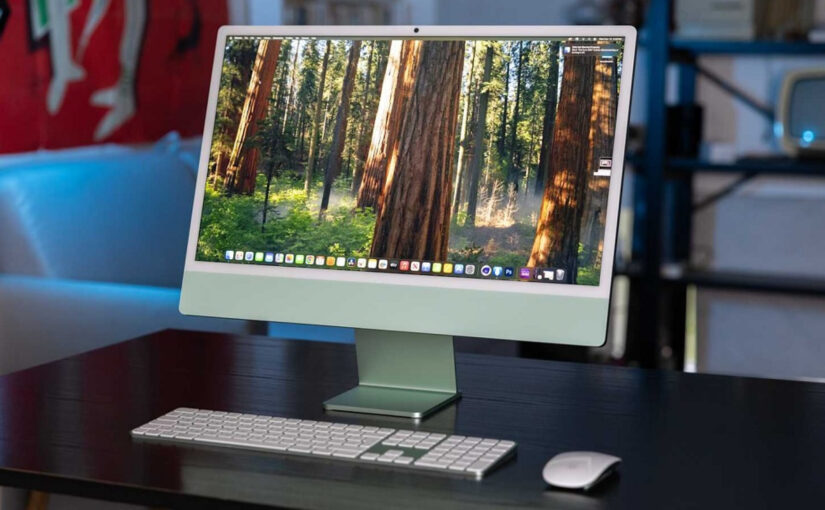
ارتقای رم، وقتی امکانپذیر باشد، یکی از اقتصادیترین راهها برای افزایش عمر مفید و کارایی آیمک است. بسته به نسل دستگاه، ممکن است با یک دریچه ساده و بدون نیاز به ابزار روبهرو شوید که کار ارتقای آیمک را برای شما بسیار ساده کند، ممکن هم هست که ناچار شوید از افراد متخصص برای این کار کمک بگیرید. گاهی هم هست که اصلا راهی برای ارتقا وجود ندارد! در این راهنما میبینید که کدام مدلها قابل ارتقا هستند، چگونه این کار را روی دستگاههای پشتیبانیشده با ایمنی انجام دهید، و اگر آیمک اپل سیلیکون با حافظه یکپارچه دارید چه گزینههایی پیش رویتان خواهد بود. با آموزش ارتقای رم آی مک همراه باشید.
پیش از هر چیز امکان ارتقا را بررسی کنید
آیمکها از نظر دسترسی به حافظه رم یکسان نیستند. آیمک بیست و چهار اینچی اپل سیلیکون با تراشههای M1 و M3 از حافظه یکپارچه استفاده میکند و رم روی خود تراشه لحیم شده است؛ پس ارتقای رم پس از خرید امکانپذیر نیست و باید میزان حافظه را هنگام سفارش انتخاب کنید.
آیمک پرو مدل 2017 توسط کاربر قابلدسترسی نیست، اما مراکز خدمات مجاز اپل میتوانند رم را ارتقا دهند. آیمکهای اینتل بیست و هفت اینچی از سال 2012 تا 2020 دارای دریچه دسترسی پشت دستگاه، بالای سوکت برق هستند و ارتقای رم در آنها برای کاربر ساده است.
آیمکهای اینتل 21.5 اینچی بین سالهای 2012 تا 2019 از نظر فنی قابل ارتقا هستند، اما کاربرمحور نیستند؛ باید نمایشگر جدا و چسبها تعویض شوند. مگر اینکه تکنسین باتجربهای باشید، بهتر است این کار را خودتان انجام ندهید. آیمکهای یونیبادی اینتل از 2009 تا 2011 در اندازههای 21.5 و 27 اینچی دارای درپوش دسترسی پایین دستگاه هستند و کاربر میتواند ماژول رم را تعویض کند.
برای شناسایی دقیق مدل و مشخصات حافظه در macOS مسیر زیر را بروید:
منوی اپل < about this mac < more information < system report < hardware
سپس شناسه مدل مانند iMac20,1 و جزئیات حافظه شامل نوع، فرکانس و تعداد شیارها را یادداشت کنید.
انتخاب کیت حافظه مناسب
آیمکها از ماژولهای SO-DIMM استفاده میکنند. هنگام انتخاب ماژول رم برای آیمک، نوع، فرکانس و ولتاژ آن باید مطابق دستگاه باشد. نوع حافظه در اغلب مدلهای 27 اینچی 2017 تا 2020 از نوع DDR4 است و در نسلهای قدیمیتر اینتل DDR3 یا DDR3L. در مورد دستگاههای مجهز به اپل سیلیکون، حافظه به صورت یکپارچه و غیرقابلتعویض است.
سرعتهای رایج برای نمونه: بسیاری از مدلهای 2019 تا 2020 که 27 اینچی هستند میتوانند از رمهای DDR4 با فرکانس 2666 مگاهرتز پشتیبانی کنند، مدلهای 2017 اغلب فرکانس حداکثر 2400 را میپذیرند، و مدلهای 2015 از نوع DDR3 نیز حدود 1700 مگاهرتز. ولتاژ در DDR3 معمولا 1.35 ولت و در DDR4 نیز 1.2 ولت است.
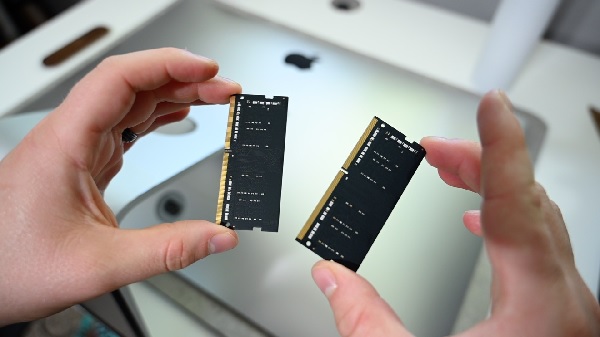
از نظر ظرفیتِ رم و چیدمان ماژولها، آیمکها استفاده از دو یا چهار ماژول رم را به حالت سینگل چنل ترجیح میدهند. در بردهای که دارای چهار اسلات رم هستند، مثل مدل 27 اینچی، میتوانید دو یا چهار ماژول نصب کنید. حتما حداکثر حافظه رمی که آیمکِ شما میتواند پشتیبانی کند را چک کنید؛ بسیاری از 27 اینچیهای اینتل تا 64 گیگابایت یا بیشتر را در چهار اسلاتِ رم پشتیبانی میکنند. اگر قصد ماژولِ جدیدی که تهیه کردهاید را در کنار ماژولهای قبلی قرار دهید، حتما نوع و سرعت تمام ماژولها را هماهنگ نگه دارید. برای پایداری و کارایی رمهای دوال چنل بهتر است از کیتهای یک سازنده استفاده شود و برند و سری ساخت مشابه باشد.
نکات ایمنی
دستگاه را خاموش کرده و از برق جدا کنید و چند دقیقه فرصت دهید خنک شود. الکتریسیته ساکنِ بدن خود را با لمس سطح فلزیِ یا با بند ESD تخلیه کنید. آیمک را روی سطح نرم و تمیز مانند حوله قرار دهید تا نمایشگر خرید بک لینک خش برندارد.
مراحل ارتقا در مدلهای اینتل با دریچه پشتی
این آیمکها همان 27 اینچیهای 2012 تا 2020 هستند و فرایند کار ارتقا رم در آنها بسیار ساده است.
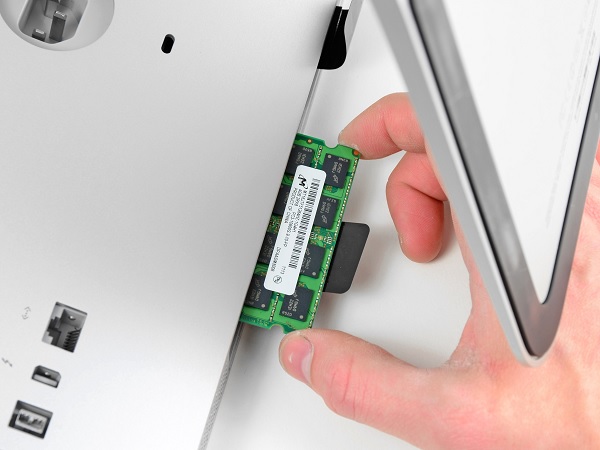
دستگاه را خاموش و کابل برق را جدا کنید و دو تا سه دقیقه صبر کنید. آیمک را رو به پایین روی یک سطح نرم بگذارید تا پایهی آن رو به بالا باشد. بالای سوکت برق یک دکمه کوچک وجود دارد؛ آن را فشار دهید تا دریچه حافظه باز شود. جهت قرارگیری SO-DIMM ها و تسمههای کششی روی نگهدارنده را بررسی کنید. اهرمها یا تسمهها را آزاد کنید تا ماژولها رها شوند. ماژولهای جدید را محکم تا جایگیری کامل فشار دهید. چیدمان را بهصورت جفتهای همسان انجام دهید، مثلا شیارهای یک و سه و دو و چهار. تسمهها را برگردانید، درپوش را ببندید، دستگاه را به حالت ایستاده برگردانید، کابلها را وصل و روشن کنید. در راهاندازی نخست ممکن است چند ثانیه بیشتر طول بکشد.
مراحل ارتقا در مدلهای یونیبادی قدیمی
در این دستگاهها رم پشت درپوش پایینی قرار دارد. آیمک را خاموش و از برق جدا کنید و رو به پایین بخوابانید. سه پیچ کوچک درپوش پایین را باز کنید. بهآرامی با تبهای پلاستیکی، ماژولهای موجود را بیرون بکشید. ماژولهای جدید را تا جاافتادن کامل فشار دهید، سپس درپوش را ببندید و دستگاه را روشن کنید.
بررسیهای پس از نصب
در سیستم عامل مکاواس از منوی اپل به «about this mac» و بخش «memory» بروید تا ظرفیت و وضعیت پر بودن اسلاتهای رم را ببینید. اگر دستگاه با بوقهای متوالی روشن نشد یا بوت انجام نشد، سیستم را خاموش کنید، ماژولها را دوباره با دقت جا بزنید و مطمئن شوید قفلها کامل درگیر شدهاند. برای اطمینان بیشتر در دستگاههای قدیمی از Apple Diagnostics با نگهداشتن کلید D هنگام روشن شدن یا ابزارهای استرس تست حافظه استفاده کنید.
مسئلهی ظرفیتِ رم
برای کارهای اداری سبک و وبگردی، 16 گیگابایت رم کافی است. برای ویرایش عکس و مولتی تسکینگ، 32 گیگابایت تجربه بهتری خواهد بود. اگر با کارهای سنگین، ماشینهای مجازی یا تدوین ویدئو سروکار دارید، 64 گیگابایت مناسبتر است. در آیمکهای اپل سیلیکون هنگام خرید بیشترین حافظه یکپارچهای را که توجیهپذیر است انتخاب کنید؛ برای کارهای خلاقانه معمولا تا 32 گیگابایت مقدار خوبی است.
اگر رم آی مک قابل ارتقا نباشد چه باید کرد
در آیمک 24 اینچی اپل سیلیکون امکان افزودن رم وجود ندارد، اما میتوان فشار حافظه را کاهش داد. بهتر است تبهای سنگین مرورگر را ببندید یا به پروفایلها و پنجرههای جدا منتقل کنید؛ دهها تب میتواند چند گیگابایت رم مصرف کند. از نسخههای بومی اپل سیلیکونِ برنامهها استفاده کنید؛ ترجمه Rosetta حافظه بیشتری میطلبد. فضای آزاد مناسبی روی SSD نگه دارید. کتابخانههای حجیم مانند Photos، لایتروم یا پکیجهای سمپل موسیقی را به فضای ذخیرهسازی اساسدی اکسترنال (با اتصال تاندربولت) منتقل کنید تا منابع سیستم آزاد شوند. اگر با وجود این اقدامات دائما به محدودیت حافظه برخورد میکنید، به ارتقای پیکربندی با رم بالاتر یا مدلی که سقف حافظه مورد نیاز شما را پشتیبانی میکند فکر کنید.
پرسش و پاسخ – سوالات متداول
آیا میتوان رم آیمک 24 اینچی با M.1 یا M.3 را ارتقا داد؟
خیر. این مدلها از حافظه یکپارچه استفاده میکنند که روی چیپ مجتمع شده است و تنها هنگام خرید امکان انتخاب ظرفیت دارید.
حداکثر رم در آیمک 27 اینچی اینتل چقدر است؟
بسته به سال متفاوت است. بسیاری از مدلهای 2017 تا 2020 تا 64 گیگابایت یا بیشتر در چهار اسلات را میپذیرند. شناسهی مدل را در گزارش سیستم بررسی و کیتی بخرید که برای همان مدل تایید شده باشد.
آیا رم سریعتر آی مک را به شکل محسوسی سریعتر میکند؟
تنها وقتی سود دارد که با سرعت پلتفرم تطابق داشته باشد. ماژولهای با فرکانس بالاتر در نهایت با سرعتی که توسط آیمک پشتیبانی میشود کار میکنند.
مطالب مرتبط – بیشتر بخوانید
– نحوه نصب ویندوز روی مک
– علت روشن نشدن آی مک چیست؟